
Manual oficial · capítulo 10
Secção CONFIG do servidor Web do VRROOM
Texto e imagens originais do manual oficial 8K VRROOM User Manual (Rev 1.00), páginas 36–39. Clique ou toque na captura de ecrã para a ampliar.
Esta é uma tradução portuguesa do manual oficial em inglês (Rev 1.00). Em caso de dúvida, prevalece a versão original em inglês.
A secção CONFIG
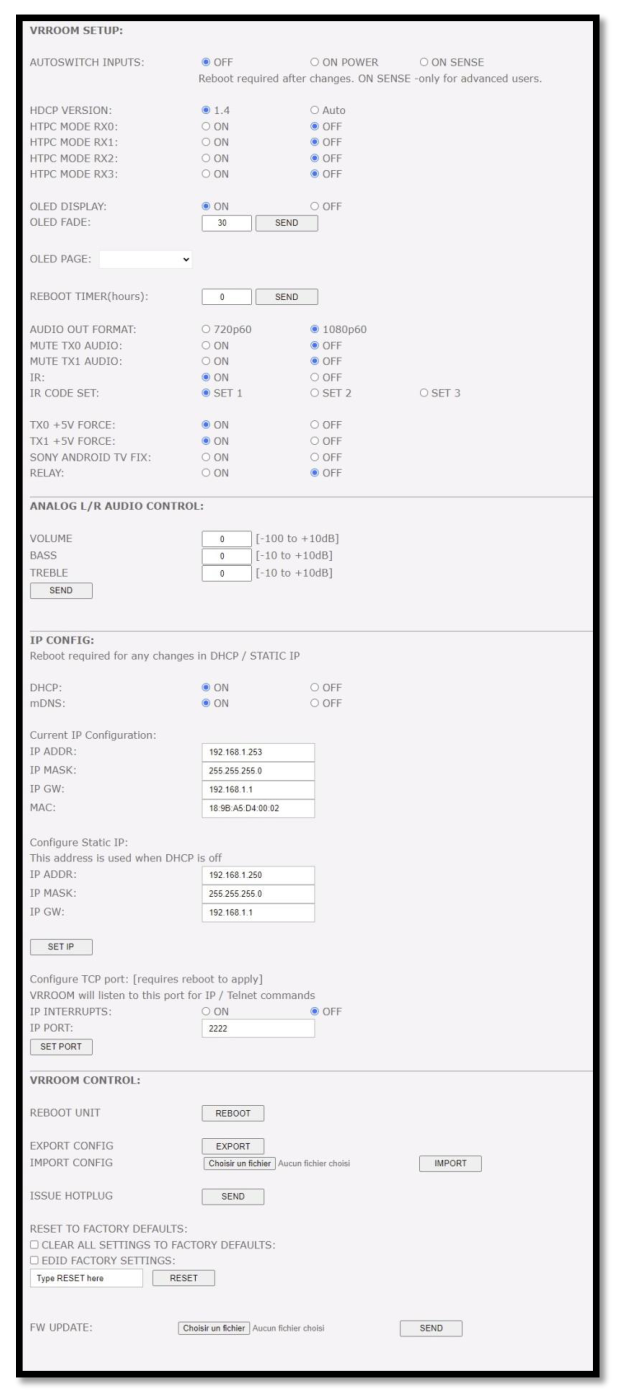
[AUTOSWITCH INPUTS]: selecione entre OFF (comutação manual), ON POWER ou ON SENSE. ON POWER baseia-se na deteção de +5V, enquanto ON SENSE ativa a funcionalidade de comutação automática de TMDS/relógio de pixel e força a unidade VRROOM a mudar automaticamente para o sinal ativo caso o sinal selecionado se perca. Este modo permite a comutação automática de fontes que continuam a enviar +5V em standby, como o ATV4K, X1X, Shield e outras. NOTE QUE O AUTOSWITCH AINDA NÃO ESTÁ DISPONÍVEL; É NECESSÁRIA UMA NOVA ATUALIZAÇÃO DE FIRMWARE.
[HDCP VERSION]: permite selecionar/forçar a revisão de HDCP da porta de saída TX1.
[HTPC MODE]: define o modo HTPC ON/OFF individualmente para cada entrada. Útil se tiver problemas com o Windows e ícones ao desligar o seu ecrã secundário ou ao retomar do modo de espera. Note que o modo HTPC não é compatível com sinal HDCP.
[OLED DISPLAY]: ativado por predefinição, o ecrã OLED do VRROOM pode ser ligado/desligado à vontade. Alguns utilizadores poderão achar o ecrã OLED do VRROOM visualmente perturbador na sua instalação de home theater. Tem a possibilidade de o desligar.
[OLED FADE]: permite definir um tempo personalizado em segundos antes do OLED FADE; defina 0 para o OLED permanecer sempre ativo. A predefinição é 30 segundos.
[ROTATE 180 DEG]: OFF por predefinição; consoante a sua instalação, poderá preferir inverter o ecrã OLED — uma vez ativada, esta opção inverte o OLED do VRROOM.
[REVERSE COLORS]: OFF por predefinição; uma vez ativada, esta opção inverte as cores do OLED do VRROOM.
[OLED PAGE]: seleciona a página do OLED que será apresentada no arranque.
[REBOOT TIMER]: se tiver problemas de arranque após o sistema ter estado inativo durante algum tempo (durante a noite ou alguns dias de folga), pode definir um temporizador em horas que forçará um reinicio da unidade VRROOM a cada X horas após o sistema ter sido desligado pela última vez.
[AUDIO OUT FORMAT]: pode definir o formato de vídeo do sinal HDMI autogerado para o HDMI AUDIO OUT. Se o seu sistema de som suportar no máximo 1080i como sinal máximo, defina o formato para 720p60.
[MUTE TX0 AUDIO]: se utilizar um AVR na saída de áudio HDMI, poderá querer desativar o som enviado ao equipamento ligado à saída TX0. Aqui pode silenciar o som da saída TX0.
[MUTE TX1 AUDIO]: se utilizar um AVR na saída de áudio HDMI, poderá querer desativar o som enviado ao equipamento ligado à saída TX1. Aqui pode silenciar o som da saída TX1.
[IR]: liga/desliga a capacidade de a unidade VRROOM ser controlada por infravermelhos.
[IR CODE SET]: podem ser selecionados 3 conjuntos de códigos IR diferentes, caso haja conflito de IR com equipamento existente na sua instalação.
[TX0 +5V FORCE]: ON por predefinição; quando definido como OFF, o ecrã na saída TX0 não será detetado nem visto pelo VRROOM, tal como aconteceria se o cabo HDMI fosse fisicamente desligado.
[TX1 +5V FORCE]: ON por predefinição; quando definido como OFF, o ecrã na saída TX1 não será detetado nem visto pelo VRROOM, tal como aconteceria se o cabo HDMI fosse fisicamente desligado.
[RELAY]: OFF por predefinição; quando definido como ON, o VRROOM pode ser utilizado para acionar outro equipamento no seu sistema de home theater, como por exemplo a sua tela de projeção.
[ANALOG L/R AUDIO CONTROL]: esta secção oferece controlo de Volume, Bass e Treble para a saída Analog Stereo.
[SEND]: após alterar os valores de Volume, Bass ou Treble, clique em send para aplicar as alterações.
[IP CONFIG]: esta secção permite editar a forma como o VRROOM obtém o seu endereço IP. Quaisquer alterações só serão aplicadas após reinicio (ciclo de energia)
[DHCP]: quando definido como ON, o VRROOM obtém automaticamente um IP dinâmico.
[mDNS]: quando definido como ON, o VRROOM disponibiliza um atalho de URL simples para estar
sempre acessível a partir de um navegador. Ex.: http://VRROOM-xx.local
[CURRENT IP CONFIGURATION]: apresenta o valor atual do endereço IP, máscara IP, gateway IP e MAC.
[CONFIGURE STATIC IP]: introduza o endereço IP, máscara IP e gateway IP à sua escolha para uma configuração de IP estático; o DHCP tem de estar OFF para utilizar valores de IP estático
[SET IP]: após quaisquer alterações na configuração de IP, clique em SET IP para validar.
[IP INTERRUPTS]: alguns sistemas de controlo poderão necessitar que IP INTERRUPTS esteja definido como ON. A predefinição é OFF.
[IP PORT]: defina aqui a porta IP/telnet à sua escolha (o valor predefinido é 2222).
[SET PORT]: clique aqui para aplicar a porta IP/telnet à sua escolha (é necessário reiniciar ou fazer um ciclo de energia)
[REBOOT UNIT]: clique no botão REBOOT para reiniciar completamente o VRROOM.
[EXPORT CONFIG]: permite exportar um ficheiro txt que inclui a lista completa das definições do VRROOM e algumas informações de configuração que podem ser úteis para o suporte.
[IMPORT CONFIG]: se tiver exportado anteriormente o ficheiro de configuração da sua unidade, pode restaurá-lo selecionando o nome do ficheiro e clicando depois em IMPORT. Isto pode ser útil após uma atualização de firmware para restaurar a sua configuração anterior em funcionamento.
[ISSUE HOTPLUG]: clique no botão Send para efetuar uma reposção suave (soft-reset) na sua instalação.
[RESET TO FACTORY DEFAULTS]: escreva RESET no campo de texto factory def e clique no botão RESET disponível para repor todas as definições de fábrica. É necessário um ciclo de energia do VRROOM.
[EDID FACTORY SETTINGS]: clique na caixa de verificação disponível para repor todas as definições de EDID de fábrica e escreva RESET no campo de texto. Por fim, clique no botão RESET e o EDID da unidade será reposto para as definições de fábrica.
[FW UPDATE]: selecione o ficheiro de firmware do VRROOM e clique em SEND para o carregar. Aguarde que o VRROOM reinicie automaticamente; assim que o VRROOM reiniciar, atualize a página do servidor Web.
[REFRESH]: atualiza a página atual.