
Uradni priročnik · poglavje 10
Razdelek CONFIG spletnega strežnika VRROOM
Izvirno besedilo in slike iz uradnega priročnika 8K VRROOM User Manual (Rev 1.00), strani 36–39. Kliknite ali se dotaknite posnetka zaslona za povečavo.
To je slovenski prevod uradnega angleškega priročnika (Rev 1.00). V primeru dvoma velja izvirna angleška različica.
Razdelek CONFIG
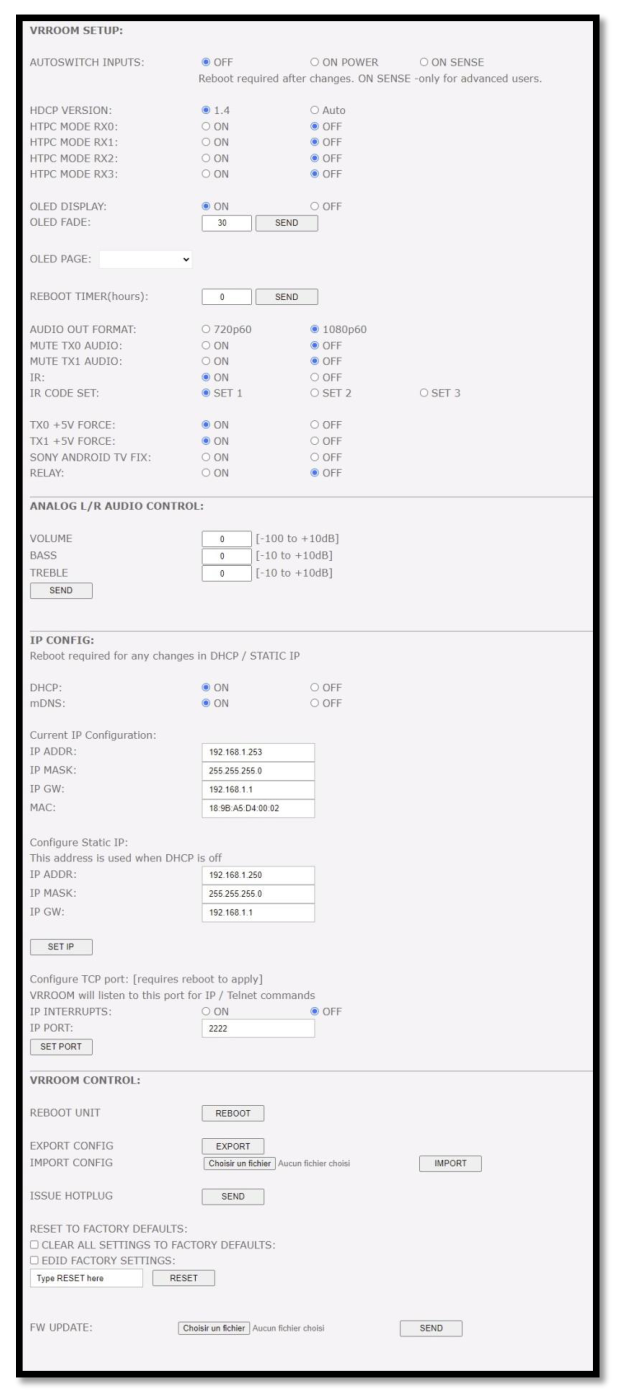
[AUTOSWITCH INPUTS]: Izberite med OFF (ročno preklapljanje), ON POWER ali ON SENSE. ON POWER se zanaša na zaznavo +5V, medtem ko ON SENSE aktivira funkcijo samodejnega preklopa TMDS / signala pikselske ure in prisili enoto VRROOM, da se samodejno preklopi na aktivni signal, če izbrani signal izgine. Ta način omogoča samodejno preklapljanje virov, ki tudi v stanju pripravljenosti še naprej pošiljajo +5V, kot so ATV4K, X1X, Shield in drugi. UPOŠTEVAJTE, DA AUTOSWITCH ŠE NI NA VOLJO, POTREBNA JE NOVA POSODOBITEV FIRMVERA.
[HDCP VERSION]: Omogoča izbiro/vsiljevanje različice HDCP izhodnih vrat TX1.
[HTPC MODE]: Nastavite način HTPC ON/OFF posamično za vsak vhod. Uporabno, če imate težave z ikonami v Windows ob izklopu sekundarnega zaslona ali pri obnovitvi iz stanja pripravljenosti. Upoštevajte, da način HTPC ni združljiv s signalom HDCP.
[OLED DISPLAY]: Privzeto vklopljeno; zaslon OLED VRROOM je mogoče po želji vklopiti/izklopiti. Nekaterim uporabnikom se lahko zaslon OLED VRROOM zdi vizualno moteč v njihovi postavitvi domačega kina. Imate možnost, da ga izklopite.
[OLED FADE]: Omogoča določitev časa v sekundah pred pojemanjem OLED (OLED FADE); nastavite na 0, da OLED ostane vedno aktiven. Privzeta vrednost je 30 sekund.
[ROTATE 180 DEG]: Privzeto OFF; glede na vašo postavitev boste mogoče želeli obrniti zaslon OLED — po aktivaciji ta možnost obrne zaslon OLED VRROOM.
[REVERSE COLORS]: Privzeto OFF; po aktivaciji ta možnost obrne barve zaslona OLED VRROOM.
[OLED PAGE]: Izberite stran OLED, ki se prikaže ob zagonu.
[REBOOT TIMER]: Če naletite na težave pri zagonu po tem, ko je bil sistem dalj časa nedejaven (čez noč ali nekaj dni prostih dni), lahko določite časovnik v urah, ki bo vsakih X ur od zadnjega izklopa sistema prisilil ponovni zagon enote VRROOM.
[AUDIO OUT FORMAT]: Lahko nastavite video format samodejno ustvarjenega video toka HDMI za HDMI AUDIO OUT. Če vaš zvočni sistem podpira največ 1080i kot največji signal, nastavite format na 720p60.
[MUTE TX0 AUDIO]: Če uporabljate AVR na izhodu audio HDMI, boste morda želeli onemogočiti zvok, ki gre v opremo, priključeno na izhod TX0. Tu lahko utemite zvok izhoda TX0.
[MUTE TX1 AUDIO]: Če uporabljate AVR na izhodu audio HDMI, boste morda želeli onemogočiti zvok, ki gre v opremo, priključeno na izhod TX1. Tu lahko utemite zvok izhoda TX1.
[IR]: Vklopite/izklopite možnost, da se enoto VRROOM upravlja z infrardečimi signali.
[IR CODE SET]: Na voljo so 3 različni nabori kod IR, ki jih lahko izberete v primeru konflikta IR z obstoječo opremo v vaši postavitvi.
[TX0 +5V FORCE]: Privzeto ON; ko je nastavljeno na OFF, zaslona na izhodu TX0 enota VRROOM ne bo zaznala oziroma videla, podobno kot bi bilo v primeru fizične prekinitve kabla HDMI.
[TX1 +5V FORCE]: Privzeto ON; ko je nastavljeno na OFF, zaslona na izhodu TX1 enota VRROOM ne bo zaznala oziroma videla, podobno kot bi bilo v primeru fizične prekinitve kabla HDMI.
[RELAY]: Privzeto OFF; ko je nastavljeno na ON, se lahko VRROOM uporabi za sprožitev druge opreme v vašem sistemu domačega kina, na primer projekcijskega platna.
[ANALOG L/R AUDIO CONTROL]: Ta razdelek ponuja nadzor glasnosti, basov in višin za izhod Analog Stereo.
[SEND]: Po spremembi vrednosti glasnosti, basov ali višin kliknite send za uveljavitev sprememb.
[IP CONFIG]: Ta razdelek omogoča urejanje načina, na katerega bo VRROOM pridobival svoj naslov IP. Vse spremembe se uveljavijo šele po ponovnem zagonu (cikel napajanja)
[DHCP]: Ko je nastavljeno na ON, bo VRROOM samodejno pridobil dinamični naslov IP.
[mDNS]: Ko je nastavljeno na ON, bo VRROOM ponudil preprosto bližnjico URL, prek katere bo
vedno dosegljiv iz brskalnika. Npr.: http://VRROOM-xx.local
[CURRENT IP CONFIGURATION]: Prikazuje trenutno vrednost naslova IP, maske IP, prehoda IP in naslova MAC.
[CONFIGURE STATIC IP]: Vnesite želeni naslov IP, masko IP in prehod IP za nastavitev statične IP; za uporabo statičnih vrednosti IP mora biti DHCP nastavljen na OFF
[SET IP]: Po vsaki spremembi konfiguracije IP kliknite SET IP za potrditev.
[IP INTERRUPTS]: Nekateri krmilni sistemi lahko zahtevajo, da je IP INTERRUPTS nastavljen na ON. Privzeta vrednost je OFF.
[IP PORT]: Tukaj nastavite želena vrata IP/telnet (privzeta vrednost je 2222).
[SET PORT]: Kliknite tukaj za uveljavitev želenih vrat IP/telnet (potreben je ponovni zagon ali cikel napajanja)
[REBOOT UNIT]: Kliknite gumb REBOOT za popoln ponovni zagon enote VRROOM.
[EXPORT CONFIG]: Omogoča izvoz datoteke txt, ki vsebuje celoten seznam nastavitev VRROOM in nekatere informacije o postavitvi, ki so lahko koristne za podporo.
[IMPORT CONFIG]: Če ste predhodno izvozili konfiguracijsko datoteko svoje enote, jo lahko obnovite tako, da izberete ime datoteke in nato kliknete IMPORT. To je lahko koristno po posodobitvi firmvera za obnovitev prej delujoče konfiguracije.
[ISSUE HOTPLUG]: Kliknite gumb Send za izvedbo programske ponastavitve v vaši postavitvi.
[RESET TO FACTORY DEFAULTS]: V besedilno polje factory def vnesite RESET in kliknite razpoložljivi gumb RESET, da vse nastavitve počistite na tovarniške privzete vrednosti. Potreben je cikel napajanja VRROOM.
[EDID FACTORY SETTINGS]: Označite razpoložljivo potrditveno polje za počiščenje vseh nastavitev EDID na tovarniške privzete vrednosti in v besedilno polje vnesite RESET. Nato kliknite gumb RESET in EDID enote bo ponastavljen na tovarniške privzete vrednosti.
[FW UPDATE]: Izberite datoteko firmvera VRROOM in kliknite SEND za njen prenos. Počakajte, da se VRROOM samodejno ponovno zažene; ko je VRROOM ponovno zagnan, osvežite stran spletnega strežnika.
[REFRESH]: Osveži trenutno stran.