
Officiel manual · kapitel 10
CONFIG-sektionen i VRROOM's webserver
Original tekst og billeder fra den officielle 8K VRROOM User Manual (Rev 1.00), side 36–39. Klik eller tryk på skærmbilledet for at forstørre det.
Dette er en dansk oversættelse af den officielle engelske manual (Rev 1.00). I tvivlstilfælde er den oprindelige engelske version afgørende.
CONFIG-sektionen
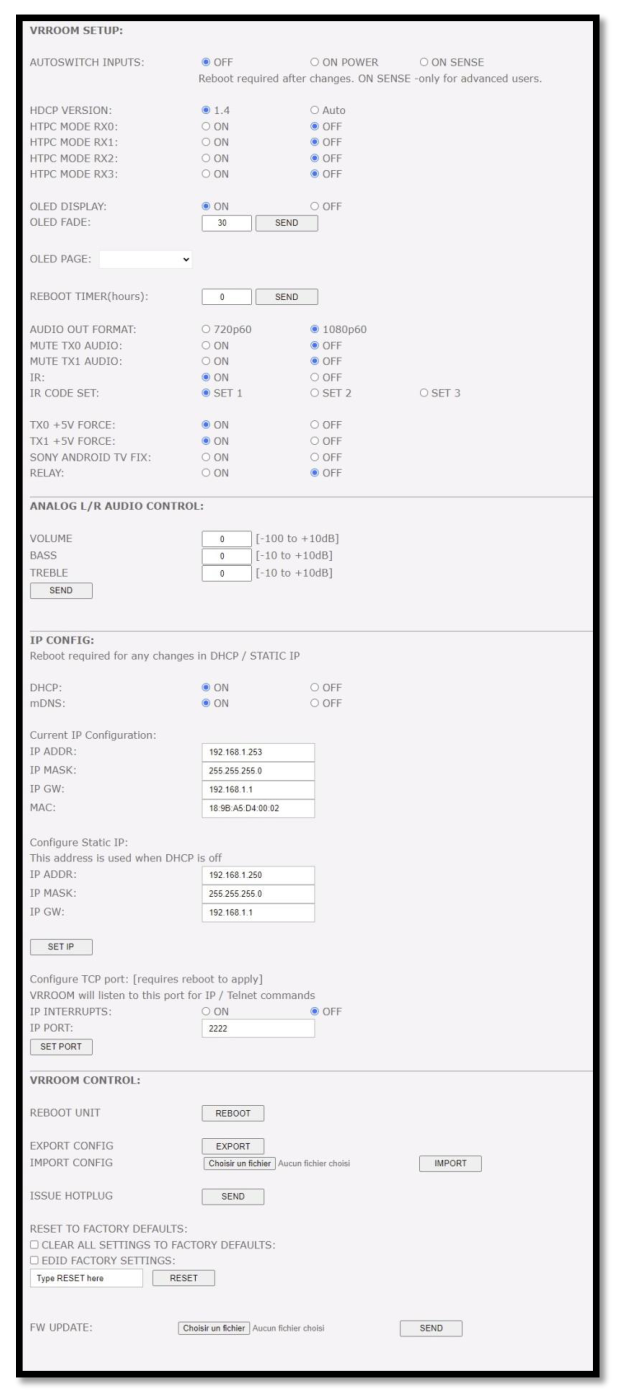
[AUTOSWITCH INPUTS]: Vælg mellem OFF (manuelt skift), ON POWER eller ON SENSE. ON POWER afhænger af +5V-registrering, mens ON SENSE aktiverer funktionen til automatisk skift af TMDS/pixelklokke og tvinger VRROOM-enheden til automatisk at skifte til det aktive signal, hvis det valgte signal mistes. Denne tilstand tillader autoswitch af kilder, der fortsat sender +5V i standby, som fx ATV4K, X1X, Shield og andre. BEMÆRK, AT AUTOSWITCH ENDNU IKKE ER TILGÆNGELIG, NY FIRMWAREOPDATERING PÅKRÆVET.
[HDCP VERSION]: Lader dig vælge/tvinge HDCP-revisionen for TX1-udgangsporten.
[HTPC MODE]: Slå HTPC-tilstand ON/OFF individuelt for hver indgang. Nyttigt, hvis du har problemer med Windows og ikoner, når du slukker din sekundære skærm eller genoptager fra standby. Bemærk, at HTPC-tilstand ikke er kompatibel med HDCP-signal.
[OLED DISPLAY]: Aktiveret som standard. VRROOM's OLED-display kan slås ON/OFF efter behov. Nogle brugere kan synes, at VRROOM's OLED-display er visuelt forstyrrende i deres hjemmebiografopstilling. Du har mulighed for at slukke det.
[OLED FADE]: Lader dig angive en brugerdefineret tid i sekunder, før OLED FADE indtræder. Sæt den til 0, for at OLED'en altid forbliver aktiv. Standard er 30 sek.
[ROTATE 180 DEG]: OFF som standard. Afhængigt af din opstilling foretrækker du måske at vende OLED-displayet. Når denne indstilling aktiveres, vender den VRROOM's OLED om.
[REVERSE COLORS]: OFF som standard. Når denne indstilling aktiveres, vender den farverne på VRROOM's OLED.
[OLED PAGE]: Vælg den OLED-side, der skal vises ved opstart.
[REBOOT TIMER]: Hvis du oplever opstartsproblemer, efter at dit system har stået stille i et stykke tid (natten over eller et par dages fri), kan du angive en timer i timer, der tvinger en genstart af VRROOM-enheden hver X. time efter, at dit system sidst blev slukket.
[AUDIO OUT FORMAT]: Du kan indstille videoformatet for det selvgenererede HDMI-videosignal til HDMI AUDIO OUT. Hvis dit lydanlæg maksimalt understøtter 1080i som signal, skal du sætte formatet til 720p60.
[MUTE TX0 AUDIO]: Hvis du bruger en AVR ved HDMI-lydudgangen, ønsker du måske at deaktivere lyden til udstyr tilsluttet TX0-udgangen. Her kan du mute lyden på TX0-udgangen.
[MUTE TX1 AUDIO]: Hvis du bruger en AVR ved HDMI-lydudgangen, ønsker du måske at deaktivere lyden til udstyr tilsluttet TX1-udgangen. Her kan du mute lyden på TX1-udgangen.
[IR]: Slå ON/OFF muligheden for, at VRROOM-enheden kan styres via infrarødt.
[IR CODE SET]: Der kan vælges mellem 3 forskellige IR-kodesæt, hvis der opstår IR-konflikt med eksisterende udstyr i din opstilling.
[TX0 +5V FORCE]: ON som standard. Når den sættes til OFF, vil skærmen på TX0-udgangen ikke blive registreret eller set af VRROOM, på samme måde som hvis HDMI-kablet var fysisk afbrudt.
[TX1 +5V FORCE]: ON som standard. Når den sættes til OFF, vil skærmen på TX1-udgangen ikke blive registreret eller set af VRROOM, på samme måde som hvis HDMI-kablet var fysisk afbrudt.
[RELAY]: OFF som standard. Når den sættes til ON, kan VRROOM bruges til at udløse andet udstyr i dit hjemmebiografsystem, som fx dit projektorlærred.
[ANALOG L/R AUDIO CONTROL]: Denne sektion tilbyder kontrol over volumen, bas og diskant for den analoge stereoudgang.
[SEND]: Efter ændringer af værdierne for volumen, bas eller diskant skal du klikke på send for at anvende dine ændringer.
[IP CONFIG]: Denne sektion lader dig redigere, hvordan VRROOM henter sin IP-adresse. Alle ændringer træder først i kraft efter genstart (strømcykling).
[DHCP]: Når denne sættes til ON, henter VRROOM automatisk en dynamisk IP.
[mDNS]: Når denne sættes til ON, tilbyder VRROOM en simpel URL-genvej, så enheden altid kan
nås fra en browser. Fx: http://VRROOM-xx.local
[CURRENT IP CONFIGURATION]: Viser den aktuelle værdi for IP-adresse, IP-maske, IP-gateway og MAC.
[CONFIGURE STATIC IP]: Indtast den ønskede IP-adresse, IP-maske og IP-gateway til en statisk IP-opsætning. DHCP skal være OFF for at bruge statiske IP-værdier.
[SET IP]: Klik på SET IP for at bekræfte, efter du har foretaget ændringer i IP-konfigurationen.
[IP INTERRUPTS]: Nogle styresystemer kan have brug for, at IP INTERRUPTS er sat til ON. Standard er OFF.
[IP PORT]: Angiv den ønskede IP-/telnet-port her (standardværdien er 2222).
[SET PORT]: Klik her for at anvende den ønskede IP-/telnet-port (genstart eller strømcykling påkrævet).
[REBOOT UNIT]: Klik på REBOOT-knappen for at genstarte VRROOM helt.
[EXPORT CONFIG]: Lader dig eksportere en txt-fil, der indeholder den fulde liste over VRROOM's indstillinger og nogle opsætningsoplysninger, der kan være nyttige til support.
[IMPORT CONFIG]: Hvis du tidligere har eksporteret din enheds konfigurationsfil, kan du gendanne den ved at vælge filnavnet og derefter klikke på IMPORT. Dette kan være nyttigt efter en firmwareopdatering for at gendanne din tidligere fungerende konfiguration.
[ISSUE HOTPLUG]: Klik på Send-knappen for at udføre en blød nulstilling i din opstilling.
[RESET TO FACTORY DEFAULTS]: Skriv RESET i tekstfeltet factory def, og klik på den tilgængelige RESET-knap for at nulstille alle indstillinger til fabriksindstillingerne. Strømcykling af VRROOM påkrævet.
[EDID FACTORY SETTINGS]: Klik i det tilgængelige afkrydsningsfelt for at nulstille alle EDID-indstillinger til fabriksindstillingerne, og skriv RESET i tekstfeltet. Klik til sidst på RESET-knappen, så nulstilles enhedens EDID til fabriksindstillingerne.
[FW UPDATE]: Vælg VRROOM-firmwarefilen, og klik på SEND for at uploade den. Vent, mens VRROOM genstarter automatisk. Når VRROOM er genstartet, skal du genindlæse webserversiden.
[REFRESH]: Genindlæser den aktuelle side.