
Manuale ufficiale · capitolo 10
Sezione CONFIG del server web VRROOM
Testo e immagini originali dal manuale utente ufficiale 8K VRROOM (Rev 1.00), pagine 36–39. Clicca o tocca la schermata per ingrandirla.
Questa è una traduzione italiana del manuale ufficiale inglese (Rev 1.00). In caso di dubbio fa fede la versione originale inglese.
La sezione CONFIG
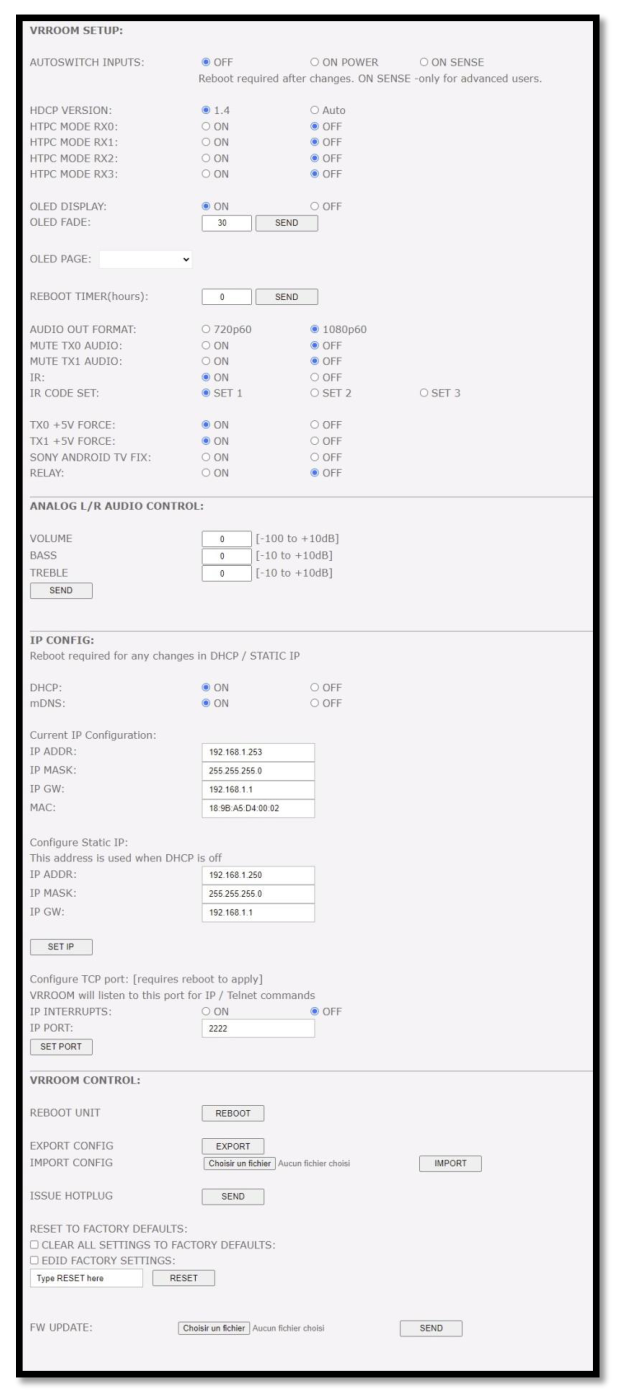
[AUTOSWITCH INPUTS]: scegli tra OFF (commutazione manuale), ON POWER o ON SENSE. ON POWER si basa sul rilevamento dei +5V, mentre ON SENSE abilita la funzione di autoswitch basata su TMDS / pixel clock e obbliga l’unità VRROOM a passare automaticamente al segnale attivo se il segnale selezionato viene perso. Questa modalità consente la commutazione automatica di sorgenti che continuano a inviare +5V in standby, come ATV4K, X1X, Shield e altre. NOTA CHE L’AUTOSWITCH NON È ANCORA DISPONIBILE, È NECESSARIO UN NUOVO AGGIORNAMENTO FIRMWARE.
[HDCP VERSION]: ti permette di selezionare/forzare la revisione HDCP della porta di uscita TX1.
[HTPC MODE]: imposta la modalità HTPC ON/OFF singolarmente per ogni ingresso. Utile se hai problemi con Windows e le icone quando spegni il display secondario o riprendi dallo standby. Tieni presente che la modalità HTPC non è compatibile con un segnale HDCP.
[OLED DISPLAY]: abilitato per impostazione predefinita, il display OLED di VRROOM può essere acceso/spento a piacere. Alcuni utenti possono trovare il display OLED di VRROOM visivamente fastidioso nel proprio impianto home theater. Hai la possibilità di spegnerlo.
[OLED FADE]: ti permette di definire un tempo personalizzato in secondi prima dello spegnimento graduale dell’OLED; impostalo a 0 perché l’OLED resti sempre attivo. Il valore predefinito è 30 secondi.
[ROTATE 180 DEG]: OFF per impostazione predefinita; a seconda del tuo impianto potresti preferire capovolgere il display OLED. Una volta attivata, questa opzione capovolge l’OLED di VRROOM.
[REVERSE COLORS]: OFF per impostazione predefinita; una volta attivata, questa opzione inverte i colori dell’OLED di VRROOM.
[OLED PAGE]: seleziona la pagina OLED mostrata all’avvio.
[REBOOT TIMER]: se riscontri problemi di avvio dopo che il sistema è rimasto inattivo per un po’ (una notte o un paio di giorni), puoi definire un timer in ore che forza un riavvio dell’unità VRROOM ogni X ore dall’ultimo spegnimento del sistema.
[AUDIO OUT FORMAT]: puoi impostare il formato video del flusso video autogenerato HDMI per l’uscita HDMI AUDIO OUT. Se il tuo sistema audio supporta al massimo un segnale 1080i, imposta il formato su 720p60.
[MUTE TX0 AUDIO]: se usi un AVR sull’uscita audio HDMI, potresti voler disattivare il suono verso l’apparecchio collegato all’uscita TX0. Qui puoi silenziare l’audio dell’uscita TX0.
[MUTE TX1 AUDIO]: se usi un AVR sull’uscita audio HDMI, potresti voler disattivare il suono verso l’apparecchio collegato all’uscita TX1. Qui puoi silenziare l’audio dell’uscita TX1.
[IR]: attiva/disattiva la possibilità di controllare l’unità VRROOM tramite infrarossi.
[IR CODE SET]: puoi selezionare 3 diversi set di codici IR in caso di conflitto IR con apparecchi già presenti nel tuo impianto.
[TX0 +5V FORCE]: ON per impostazione predefinita; se impostato su OFF, il display sull’uscita TX0 non viene rilevato né visto da VRROOM, come se il cavo HDMI fosse fisicamente scollegato.
[TX1 +5V FORCE]: ON per impostazione predefinita; se impostato su OFF, il display sull’uscita TX1 non viene rilevato né visto da VRROOM, come se il cavo HDMI fosse fisicamente scollegato.
[RELAY]: OFF per impostazione predefinita; se impostato su ON, VRROOM può essere usato per attivare altri apparecchi del tuo sistema home theater, come ad esempio lo schermo di proiezione.
[ANALOG L/R AUDIO CONTROL]: questa sezione offre il controllo di volume, bassi e alti per l’uscita stereo analogica.
[SEND]: dopo aver modificato i valori di volume, bassi o alti, clicca su Send per applicare le modifiche.
[IP CONFIG]: questa sezione ti permette di modificare il modo in cui VRROOM ottiene il suo indirizzo IP. Le modifiche vengono applicate solo dopo un riavvio (spegnimento e riaccensione)
[DHCP]: se impostato su ON, VRROOM ottiene automaticamente un IP dinamico.
[mDNS]: se impostato su ON, VRROOM offre una semplice scorciatoia URL per essere sempre
raggiungibile da un browser. Es.: http://VRROOM-xx.local
[CURRENT IP CONFIGURATION]: mostra i valori attuali di indirizzo IP, maschera IP, gateway IP e MAC.
[CONFIGURE STATIC IP]: inserisci l’indirizzo IP, la maschera IP e il gateway IP che preferisci per una configurazione con IP statico; il DHCP deve essere su OFF per usare valori IP statici
[SET IP]: dopo ogni modifica alla configurazione IP, clicca su SET IP per confermare.
[IP INTERRUPTS]: alcuni sistemi di controllo possono richiedere IP INTERRUPTS impostato su ON; il valore predefinito è OFF.
[IP PORT]: imposta qui la porta IP/telnet che preferisci (il valore predefinito è 2222).
[SET PORT]: clicca qui per applicare la porta IP/telnet scelta (è richiesto un riavvio o uno spegnimento e riaccensione)
[REBOOT UNIT]: clicca sul pulsante REBOOT per riavviare completamente VRROOM.
[EXPORT CONFIG]: ti permette di esportare un file txt con l’elenco completo delle impostazioni di VRROOM e alcune informazioni sull’impianto che possono essere utili per il supporto.
[IMPORT CONFIG]: se in precedenza hai esportato il file di configurazione della tua unità, puoi ripristinarlo selezionando il nome del file e cliccando poi su IMPORT. Può essere utile dopo un aggiornamento firmware per ripristinare la configurazione funzionante precedente.
[ISSUE HOTPLUG]: clicca sul pulsante Send per eseguire un soft-reset nel tuo impianto.
[RESET TO FACTORY DEFAULTS]: digita RESET nel campo di testo factory def e clicca sul pulsante RESET disponibile per riportare tutte le impostazioni ai valori di fabbrica. È necessario spegnere e riaccendere VRROOM.
[EDID FACTORY SETTINGS]: spunta la casella disponibile per riportare tutte le impostazioni EDID ai valori di fabbrica e digita RESET nel campo di testo. Infine clicca sul pulsante RESET e l’EDID dell’unità verrà ripristinato ai valori di fabbrica.
[FW UPDATE]: seleziona il file firmware di VRROOM e clicca su SEND per caricarlo. Attendi che VRROOM si riavvii automaticamente; una volta riavviato VRROOM, aggiorna la pagina del server web.
[REFRESH]: aggiorna la pagina corrente.