
Επίσημο εγχειρίδιο · κεφάλαιο 10
Τμήμα CONFIG του web server του VRROOM
Πρωτότυπο κείμενο και εικόνες από το επίσημο εγχειρίδιο χρήσης 8K VRROOM (Rev 1.00), σελίδες 36–39. Κάντε κλικ ή πατήστε στο στιγμιότυπο οθόνης για μεγέθυνση.
Αυτή είναι μια ελληνική μετάφραση του επίσημου αγγλικού εγχειριδίου (Rev 1.00). Σε περίπτωση αμφιβολίας, υπερισχύει η πρωτότυπη αγγλική έκδοση.
Το τμήμα CONFIG
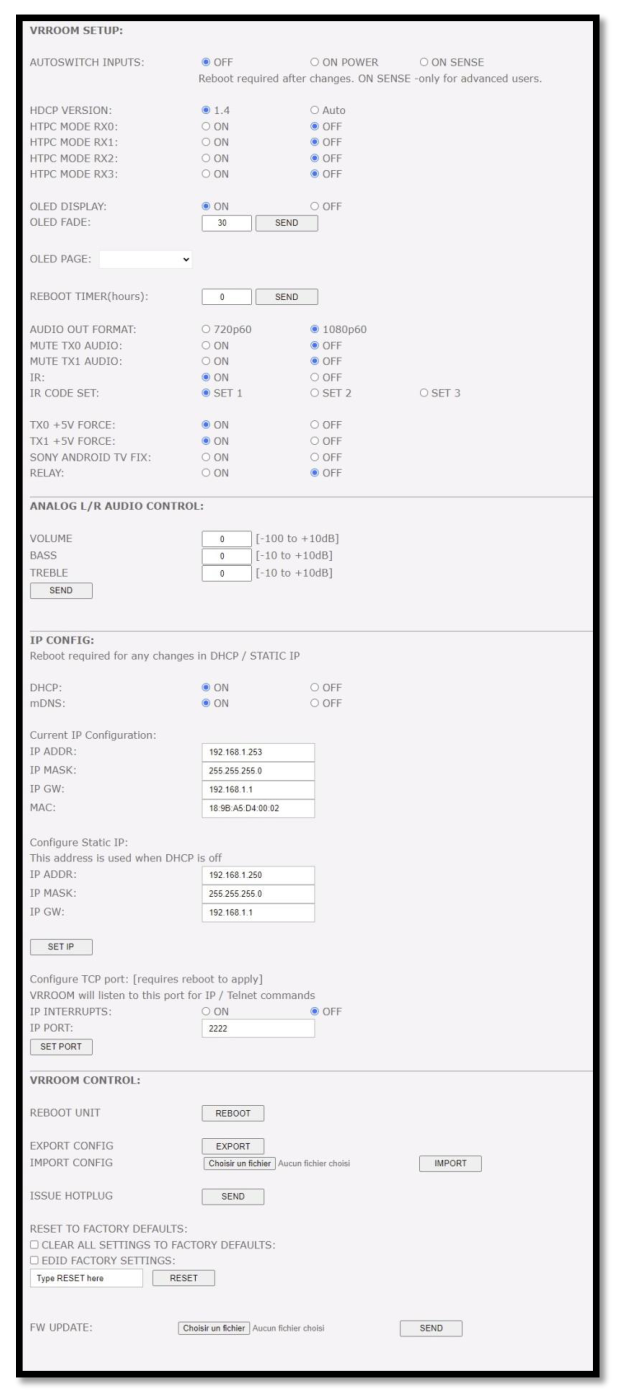
[AUTOSWITCH INPUTS]: Επιλέξτε ανάμεσα σε OFF (χειροκίνητη εναλλαγή), ON POWER ή ON SENSE. Το ON POWER βασίζεται στην ανίχνευση +5V, ενώ το ON SENSE θα ενεργοποιήσει τη λειτουργία αυτόματης εναλλαγής TMDS / Pixel clock και θα αναγκάσει τη μονάδα VRROOM να μεταβεί αυτόματα στο ενεργό σήμα αν χαθεί το επιλεγμένο σήμα. Αυτή η λειτουργία επιτρέπει την αυτόματη εναλλαγή πηγών που συνεχίζουν να στέλνουν +5V όταν βρίσκονται σε αναμονή (standby), όπως τα ATV4K, X1X, Shield και άλλα. ΣΗΜΕΙΩΣΤΕ ΟΤΙ ΤΟ AUTOSWITCH ΔΕΝ ΕΙΝΑΙ ΑΚΟΜΑ ΔΙΑΘΕΣΙΜΟ, ΑΠΑΙΤΕΙΤΑΙ ΝΕΑ ΕΝΗΜΕΡΩΣΗ FIRMWARE.
[HDCP VERSION]: Σας επιτρέπει να επιλέξετε/επιβάλετε την έκδοση HDCP της θύρας εξόδου TX1.
[HTPC MODE]: Ορίστε τη λειτουργία HTPC σε ON/OFF ξεχωριστά για κάθε είσοδο. Χρήσιμο αν αντιμετωπίζετε προβλήματα με τα Windows και τα εικονίδια όταν απενεργοποιείτε τη δευτερεύουσα οθόνη σας ή όταν επανέρχεται από αναμονή (stand-by). Σημειώστε ότι η λειτουργία HTPC δεν είναι συμβατή με σήμα HDCP.
[OLED DISPLAY]: Ενεργοποιημένη εξ ορισμού, η οθόνη OLED του VRROOM μπορεί να τεθεί σε ON/OFF κατά βούληση. Ορισμένοι χρήστες μπορεί να θεωρήσουν την οθόνη OLED του VRROOM οπτικά ενοχλητική στην εγκατάστασή τους. Έχετε τη δυνατότητα να την απενεργοποιήσετε.
[OLED FADE]: Σας επιτρέπει να ορίσετε έναν προσαρμοσμένο χρόνο σε δευτερόλεπτα πριν από το OLED FADE· ορίστε τον σε 0 για να παραμένει πάντα ενεργή η OLED. Η προεπιλογή είναι 30 δευτερόλεπτα.
[ROTATE 180 DEG]: Απενεργοποιημένο (OFF) εξ ορισμού· ανάλογα με την εγκατάστασή σας, μπορεί να προτιμήσετε να αναστρέψετε την οθόνη OLED — μόλις ενεργοποιηθεί, αυτή η επιλογή θα αναστρέψει την οθόνη OLED του VRROOM.
[REVERSE COLORS]: Απενεργοποιημένο (OFF) εξ ορισμού· μόλις ενεργοποιηθεί, αυτή η επιλογή θα αντιστρέψει τα χρώματα της οθόνης OLED του VRROOM.
[OLED PAGE]: Επιλέξτε τη σελίδα OLED που θα εμφανίζεται κατά την εκκίνηση.
[REBOOT TIMER]: Αν αντιμετωπίζετε πρόβλημα εκκίνησης μετά από παρατεταμένη αδράνεια του συστήματός σας (μια νύχτα ή μερικές ημέρες εκτός λειτουργίας), μπορείτε να ορίσετε έναν χρόνο σε ώρες που θα αναγκάζει τη μονάδα VRROOM να επανεκκινείται κάθε X ώρες μετά την τελευταία απενεργοποίηση του συστήματός σας.
[AUDIO OUT FORMAT]: Μπορείτε να ορίσετε τη μορφή βίντεο της αυτοπαραγόμενης ροής βίντεο HDMI για την έξοδο HDMI AUDIO OUT. Αν το σύστημα ήχου σας υποστηρίζει μέγιστο σήμα έως 1080i, ορίστε τη μορφή σε 720p60.
[MUTE TX0 AUDIO]: Αν χρησιμοποιείτε έναν AVR στην έξοδο ήχου HDMI, μπορεί να θέλετε να απενεργοποιήσετε τον ήχο που φτάνει στον εξοπλισμό που είναι συνδεδεμένος στην έξοδο TX0. Εδώ μπορείτε να θέσετε σε σίγαση τον ήχο της εξόδου TX0.
[MUTE TX1 AUDIO]: Αν χρησιμοποιείτε έναν AVR στην έξοδο ήχου HDMI, μπορεί να θέλετε να απενεργοποιήσετε τον ήχο που φτάνει στον εξοπλισμό που είναι συνδεδεμένος στην έξοδο TX1. Εδώ μπορείτε να θέσετε σε σίγαση τον ήχο της εξόδου TX1.
[IR]: Ενεργοποιήστε/απενεργοποιήστε τη δυνατότητα ελέγχου της μονάδας VRROOM μέσω υπερύθρων (Infra-Red).
[IR CODE SET]: Μπορούν να επιλεγούν 3 διαφορετικά σετ κωδικών IR σε περίπτωση σύγκρουσης IR με υπάρχοντα εξοπλισμό στην εγκατάστασή σας.
[TX0 +5V FORCE]: Ενεργοποιημένο (ON) εξ ορισμού· όταν οριστεί σε OFF, η οθόνη στην έξοδο TX0 δεν θα ανιχνεύεται ή δεν θα «φαίνεται» από το VRROOM, όπως θα συνέβαινε αν το καλώδιο HDMI ήταν φυσικά αποσυνδεδεμένο.
[TX1 +5V FORCE]: Ενεργοποιημένο (ON) εξ ορισμού· όταν οριστεί σε OFF, η οθόνη στην έξοδο TX1 δεν θα ανιχνεύεται ή δεν θα «φαίνεται» από το VRROOM, όπως θα συνέβαινε αν το καλώδιο HDMI ήταν φυσικά αποσυνδεδεμένο.
[RELAY]: Απενεργοποιημένο (OFF) εξ ορισμού· όταν οριστεί σε ON, το VRROOM μπορεί να χρησιμοποιηθεί για να ενεργοποιήσει άλλο εξοπλισμό στο σύστημα home theater σας, όπως για παράδειγμα την οθόνη προβολής σας.
[ANALOG L/R AUDIO CONTROL]: Αυτό το τμήμα προσφέρει έλεγχο Volume, Bass και Treble για την αναλογική στερεοφωνική έξοδο.
[SEND]: Μετά από αλλαγές στις τιμές Volume, Bass ή Treble, πατήστε send για να εφαρμοστούν οι αλλαγές σας.
[IP CONFIG]: Αυτό το τμήμα σάς επιτρέπει να επεξεργαστείτε τον τρόπο με τον οποίο το VRROOM θα ανακτά τη διεύθυνση IP του. Οποιεσδήποτε αλλαγές θα εφαρμοστούν μόνο μετά από επανεκκίνηση (κύκλο ισχύος)
[DHCP]: Όταν οριστεί σε ON, το VRROOM θα ανακτά αυτόματα μια δυναμική IP.
[mDNS]: Όταν οριστεί σε ON, το VRROOM θα προσφέρει μια απλή συντόμευση URL ώστε να είναι
πάντα προσβάσιμο από έναν browser. Π.χ.: http://VRROOM-xx.local
[CURRENT IP CONFIGURATION]: Εμφανίζει την τρέχουσα τιμή της διεύθυνσης IP, της μάσκας IP, της πύλης IP και της MAC.
[CONFIGURE STATIC IP]: Εισαγάγετε τη διεύθυνση IP, τη μάσκα IP και την πύλη IP της επιλογής σας για μια ρύθμιση στατικής IP· το DHCP πρέπει να είναι OFF για να χρησιμοποιηθούν οι τιμές στατικής IP
[SET IP]: Μετά από οποιαδήποτε αλλαγή στη ρύθμιση IP, πατήστε SET IP για επικύρωση.
[IP INTERRUPTS]: Ορισμένα συστήματα ελέγχου μπορεί να χρειάζονται το IP INTERRUPTS ενεργοποιημένο (ON). Η προεπιλογή είναι OFF.
[IP PORT]: Ορίστε εδώ τη θύρα IP/telnet της επιλογής σας (η προεπιλεγμένη τιμή είναι 2222).
[SET PORT]: Πατήστε εδώ για να εφαρμόσετε τη θύρα IP/telnet της επιλογής σας (απαιτείται επανεκκίνηση ή κύκλος ισχύος)
[REBOOT UNIT]: Πατήστε το κουμπί REBOOT για πλήρη επανεκκίνηση του VRROOM.
[EXPORT CONFIG]: Σας επιτρέπει να εξάγετε ένα αρχείο txt που περιλαμβάνει την πλήρη λίστα των ρυθμίσεων του VRROOM και ορισμένες πληροφορίες εγκατάστασης που μπορεί να είναι χρήσιμες για την υποστήριξη.
[IMPORT CONFIG]: Αν έχετε εξαγάγει προηγουμένως το αρχείο ρυθμίσεων της μονάδας σας, μπορείτε να το επαναφέρετε επιλέγοντας το όνομα αρχείου και πατώντας IMPORT. Αυτό μπορεί να είναι χρήσιμο μετά από μια ενημέρωση firmware για την επαναφορά της προηγούμενης λειτουργικής σας ρύθμισης.
[ISSUE HOTPLUG]: Πατήστε το κουμπί Send για να εκτελέσετε μια ήπια επαναφορά (soft-reset) στην εγκατάστασή σας.
[RESET TO FACTORY DEFAULTS]: Πληκτρολογήστε RESET στο πεδίο κειμένου factory def και πατήστε το διαθέσιμο κουμπί RESET για να επαναφέρετε όλες τις ρυθμίσεις στις εργοστασιακές προεπιλογές. Απαιτείται κύκλος ισχύος του VRROOM.
[EDID FACTORY SETTINGS]: Επιλέξτε το διαθέσιμο πλαίσιο ελέγχου για να διαγράψετε όλες τις ρυθμίσεις EDID και να τις επαναφέρετε στις εργοστασιακές προεπιλογές, και πληκτρολογήστε RESET στο πεδίο κειμένου. Τέλος, πατήστε το κουμπί RESET και το EDID της μονάδας θα επαναφερθεί στις εργοστασιακές προεπιλογές.
[FW UPDATE]: Επιλέξτε το αρχείο firmware του VRROOM και πατήστε SEND για να το ανεβάσετε. Περιμένετε να γίνει αυτόματη επανεκκίνηση του VRROOM· μόλις επανεκκινηθεί το VRROOM, ανανεώστε τη σελίδα του web server.
[REFRESH]: Ανανεώνει την τρέχουσα σελίδα.