
Officiële handleiding · hoofdstuk 10
CONFIG-sectie van de VRROOM-webserver
Originele tekst en afbeeldingen uit de officiële 8K VRROOM User Manual (Rev 1.00), pagina’s 36–39. Klik of tik op de schermafbeelding om deze te vergroten.
Dit is een Nederlandse vertaling van de officiële Engelse handleiding (Rev 1.00). Bij twijfel is de originele Engelse versie leidend.
De CONFIG-sectie
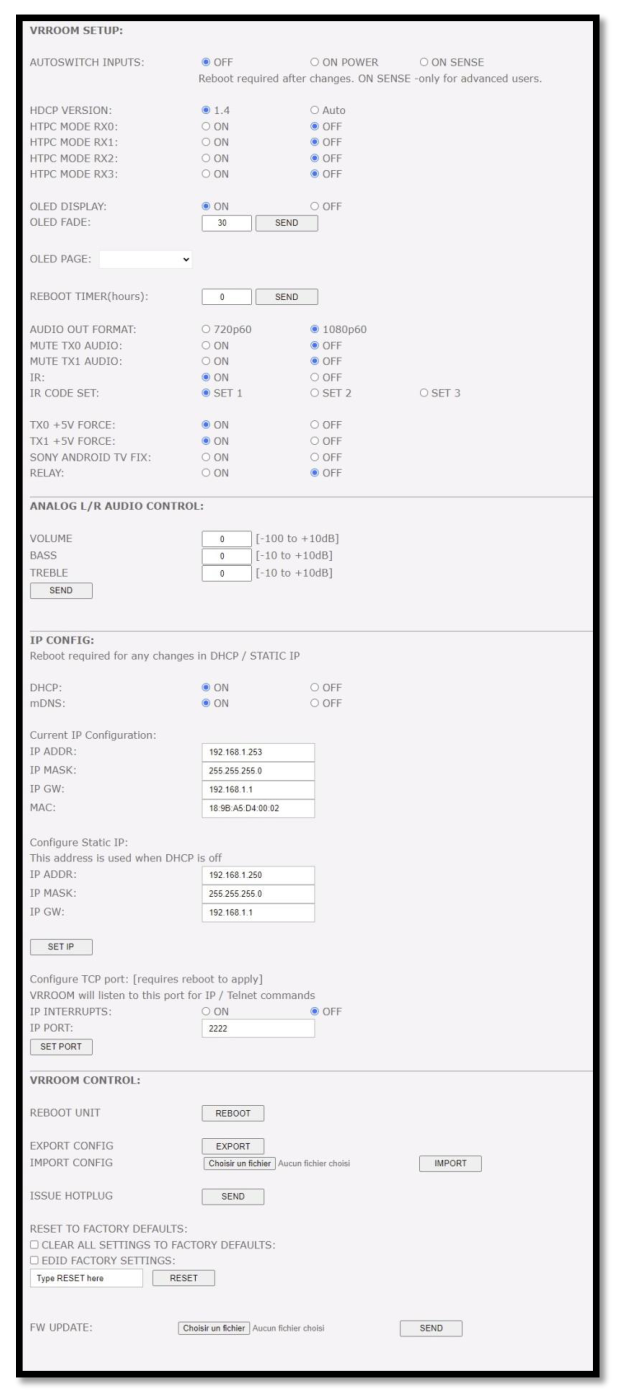
[AUTOSWITCH INPUTS]: Kies tussen OFF (handmatig schakelen), ON POWER of ON SENSE. ON POWER werkt op basis van +5V-detectie, terwijl ON SENSE de autoswitch-functie op basis van TMDS-/pixelklok mogelijk maakt en het VRROOM-apparaat dwingt automatisch naar het actieve signaal te schakelen als het geselecteerde signaal wegvalt. Deze modus maakt automatisch schakelen mogelijk bij bronnen die in stand-by +5V blijven sturen, zoals ATV4K, X1X, Shield en andere. LET OP: AUTOSWITCH IS NOG NIET BESCHIKBAAR, EEN NIEUWE FIRMWARE-UPDATE IS NODIG.
[HDCP VERSION]: Hiermee kun je de HDCP-versie van de TX1-uitgangspoort selecteren/forceren.
[HTPC MODE]: Zet de HTPC-modus per ingang afzonderlijk ON/OFF. Handig als je problemen hebt met Windows en pictogrammen wanneer je je tweede scherm uitschakelt of het systeem uit stand-by haalt. Let op: de HTPC-modus is niet compatibel met een HDCP-signaal.
[OLED DISPLAY]: Standaard ingeschakeld; het OLED-display van VRROOM kan naar wens AAN/UIT worden gezet. Sommige gebruikers vinden het OLED-display van VRROOM visueel storend in hun thuisbioscoopopstelling. Je hebt de mogelijkheid om het uit te zetten.
[OLED FADE]: Hiermee kun je een eigen tijd in seconden instellen voordat het OLED-display vervaagt; zet dit op 0 om het OLED-display altijd actief te houden. Standaard is 30 sec.
[ROTATE 180 DEG]: Standaard OFF; afhankelijk van je opstelling wil je het OLED-display misschien omdraaien. Eenmaal geactiveerd draait deze optie het OLED-display van VRROOM om.
[REVERSE COLORS]: Standaard OFF; eenmaal geactiveerd keert deze optie de kleuren van het OLED-display van VRROOM om.
[OLED PAGE]: Selecteer de OLED-pagina die bij het opstarten wordt weergegeven.
[REBOOT TIMER]: Als je opstartproblemen hebt nadat je systeem een tijd niet is gebruikt ('s nachts of een paar dagen uit), kun je een timer in uren instellen die het VRROOM-apparaat elke X uur na de laatste keer dat je systeem is uitgeschakeld geforceerd opnieuw laat opstarten.
[AUDIO OUT FORMAT]: Je kunt het videoformaat instellen van de zelf gegenereerde HDMI-videostream voor de HDMI AUDIO OUT. Ondersteunt je geluidssysteem maximaal 1080i als signaal, stel het formaat dan in op 720p60.
[MUTE TX0 AUDIO]: Gebruik je een AVR op de HDMI-audio-uitgang, dan wil je misschien het geluid uitschakelen naar apparatuur die op de TX0-uitgang is aangesloten. Hier kun je het geluid van de TX0-uitgang dempen.
[MUTE TX1 AUDIO]: Gebruik je een AVR op de HDMI-audio-uitgang, dan wil je misschien het geluid uitschakelen naar apparatuur die op de TX1-uitgang is aangesloten. Hier kun je het geluid van de TX1-uitgang dempen.
[IR]: Zet de mogelijkheid om het VRROOM-apparaat via infrarood te bedienen ON/OFF.
[IR CODE SET]: Er kunnen 3 verschillende IR-codesets worden geselecteerd voor het geval er een IR-conflict is met bestaande apparatuur in je opstelling.
[TX0 +5V FORCE]: Standaard ON; staat dit op OFF, dan wordt het scherm op de TX0-uitgang niet gedetecteerd of gezien door VRROOM, net alsof de HDMI-kabel fysiek was losgekoppeld.
[TX1 +5V FORCE]: Standaard ON; staat dit op OFF, dan wordt het scherm op de TX1-uitgang niet gedetecteerd of gezien door VRROOM, net alsof de HDMI-kabel fysiek was losgekoppeld.
[RELAY]: Standaard OFF; staat dit op ON, dan kan VRROOM worden gebruikt om andere apparatuur in je thuisbioscoopsysteem aan te sturen, zoals bijvoorbeeld je projectiescherm.
[ANALOG L/R AUDIO CONTROL]: Deze sectie biedt regeling van volume, lage tonen en hoge tonen voor de analoge stereo-uitgang.
[SEND]: Klik na wijzigingen in de waarden voor volume, lage of hoge tonen op Send om je wijzigingen toe te passen.
[IP CONFIG]: In deze sectie kun je instellen hoe VRROOM zijn IP-adres verkrijgt. Wijzigingen worden pas toegepast na een herstart (stroom uit en aan)
[DHCP]: Staat dit op ON, dan verkrijgt VRROOM automatisch een dynamisch IP-adres.
[mDNS]: Staat dit op ON, dan biedt VRROOM een eenvoudige URL-snelkoppeling zodat het altijd
bereikbaar is vanuit een browser. Bijv.: http://VRROOM-xx.local
[CURRENT IP CONFIGURATION]: Toont de huidige waarde van het IP-adres, IP-masker, de IP-gateway en het MAC-adres.
[CONFIGURE STATIC IP]: Voer het IP-adres, IP-masker en de IP-gateway van je keuze in voor een statische IP-configuratie; DHCP moet op OFF staan om statische IP-waarden te gebruiken
[SET IP]: Klik na wijzigingen in de IP-configuratie op SET IP om ze te bevestigen.
[IP INTERRUPTS]: Sommige besturingssystemen (control systems) hebben IP INTERRUPTS op ON nodig. Standaard is OFF.
[IP PORT]: Stel hier de IP-/telnetpoort van je keuze in (standaardwaarde is 2222).
[SET PORT]: Klik hier om de IP-/telnetpoort van je keuze toe te passen (herstart of stroom uit en aan vereist)
[REBOOT UNIT]: Klik op de REBOOT-knop om VRROOM volledig opnieuw te starten.
[EXPORT CONFIG]: Hiermee kun je een txt-bestand exporteren met de volledige lijst van VRROOM-instellingen en wat informatie over je opstelling, wat handig kan zijn voor support.
[IMPORT CONFIG]: Heb je eerder het configuratiebestand van je apparaat geëxporteerd, dan kun je het terugzetten door de bestandsnaam te selecteren en vervolgens op IMPORT te klikken. Dit kan handig zijn om na een firmware-update je eerdere werkende configuratie te herstellen.
[ISSUE HOTPLUG]: Klik op de Send-knop om een soft-reset in je opstelling uit te voeren.
[RESET TO FACTORY DEFAULTS]: Typ RESET in het tekstveld voor fabrieksinstellingen en klik op de beschikbare RESET-knop om alle instellingen terug te zetten naar de fabrieksinstellingen. VRROOM moet daarna stroomloos worden gemaakt en weer aangezet.
[EDID FACTORY SETTINGS]: Klik op het beschikbare selectievakje om alle EDID-instellingen terug te zetten naar de fabrieksinstellingen en typ RESET in het tekstveld. Klik ten slotte op de RESET-knop; de EDID van het apparaat wordt dan teruggezet naar de fabrieksinstellingen.
[FW UPDATE]: Selecteer het VRROOM-firmwarebestand en klik op SEND om het te uploaden. Wacht tot VRROOM automatisch opnieuw opstart; is VRROOM opnieuw opgestart, vernieuw dan de webserverpagina.
[REFRESH]: Vernieuw de huidige pagina.