
الدليل الرسمي · الفصل 10
قسم CONFIG لخادم ويب VRROOM
النص والصور الأصلية من دليل مستخدم 8K VRROOM الرسمي (المراجعة 1.00)، الصفحات 36–39. انقر أو اضغط على لقطة الشاشة لتكبيرها.
هذه ترجمة عربية للدليل الرسمي باللغة الإنجليزية (المراجعة 1.00). في حال وجود أي شك، تسود النسخة الإنجليزية الأصلية.
قسم CONFIG
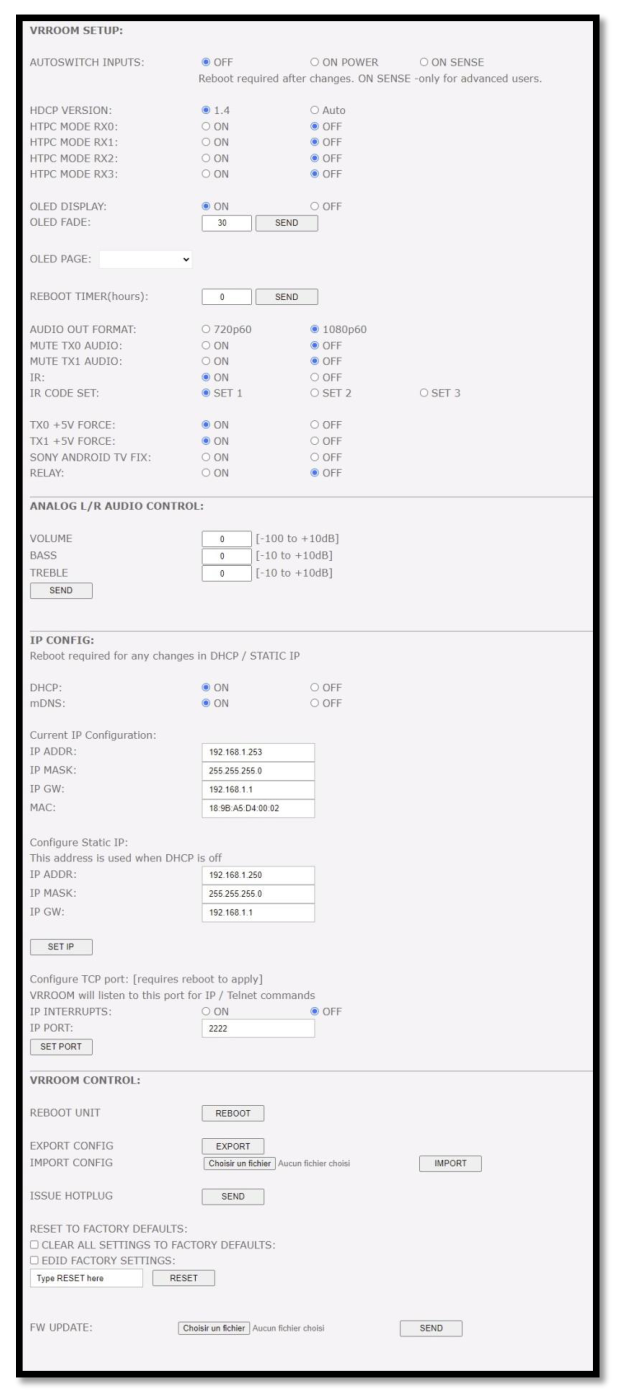
[AUTOSWITCH INPUTS]: اختر بين OFF (تبديل يدوي)، أو ON POWER، أو ON SENSE. يعتمد ON POWER على اكتشاف +5V، بينما يفعّل ON SENSE ميزة التبديل التلقائي لـ TMDS / ساعة البكسل (Pixel clock) ويجبر وحدة VRROOM على التبديل تلقائيًا إلى الإشارة النشطة في حال فقدان الإشارة المحددة. يتيح هذا الوضع التبديل التلقائي للمصادر التي تستمر في إرسال +5V أثناء وضع الاستعداد (standby)، مثل ATV4K وX1X وShield وغيرها. يرجى ملاحظة أن ميزة AUTOSWITCH غير متوفرة بعد، وتحتاج إلى تحديث برنامج ثابت جديد.
[HDCP VERSION]: يتيح لك اختيار/فرض إصدار HDCP لمنفذ الإخراج TX1.
[HTPC MODE]: يضبط وضع HTPC على ON/OFF بشكل منفصل لكل مدخل. مفيد إذا واجهت مشكلات مع Windows والأيقونات عند إيقاف تشغيل شاشتك الثانوية أو استئناف التشغيل من وضع الاستعداد. يرجى ملاحظة أن وضع HTPC غير متوافق مع إشارة HDCP.
[OLED DISPLAY]: مفعّل افتراضيًا، ويمكن تشغيل/إيقاف شاشة OLED الخاصة بـ VRROOM حسب الرغبة. قد يجد بعض المستخدمين أن شاشة OLED الخاصة بـ VRROOM مزعجة بصريًا في إعداد المسرح المنزلي لديهم. لديك إمكانية إيقاف تشغيلها.
[OLED FADE]: يتيح لك تحديد توقيت مخصص بالثواني قبل خفوت OLED (OLED FADE)، اضبطه على 0 لتبقى شاشة OLED نشطة دائمًا. القيمة الافتراضية هي 30 ثانية.
[ROTATE 180 DEG]: معطّل (OFF) افتراضيًا، وبناءً على إعدادك، قد تفضل قلب شاشة OLED؛ وبمجرد تفعيله، سيقوم هذا الخيار بقلب شاشة OLED الخاصة بـ VRROOM.
[REVERSE COLORS]: معطّل (OFF) افتراضيًا، وبمجرد تفعيله سيعمل هذا الخيار على عكس ألوان شاشة OLED الخاصة بـ VRROOM.
[OLED PAGE]: اختر صفحة OLED التي ستُعرض عند بدء التشغيل.
[REBOOT TIMER]: إذا واجهت مشكلة في بدء التشغيل بعد بقاء نظامك خاملًا لفترة (طوال الليل أو لبضعة أيام من التوقف)، يمكنك تحديد مؤقت بالساعات يجبر وحدة VRROOM على إعادة التشغيل كل X ساعة بعد آخر إيقاف تشغيل لنظامك.
[AUDIO OUT FORMAT]: يمكنك ضبط تنسيق الفيديو لتدفق فيديو HDMI المُولّد ذاتيًا من أجل مخرج HDMI AUDIO OUT. إذا كان نظام الصوت لديك يدعم كحد أقصى إشارة 1080i فقط، فاضبط التنسيق على 720p60.
[MUTE TX0 AUDIO]: إذا كنت تستخدم جهاز AVR عند مخرج صوت HDMI، فقد ترغب في تعطيل الصوت الواصل إلى الجهاز المتصل بمخرج TX0. من هنا يمكنك كتم صوت مخرج TX0.
[MUTE TX1 AUDIO]: إذا كنت تستخدم جهاز AVR عند مخرج صوت HDMI، فقد ترغب في تعطيل الصوت الواصل إلى الجهاز المتصل بمخرج TX1. من هنا يمكنك كتم صوت مخرج TX1.
[IR]: قم بتشغيل/إيقاف قدرة وحدة VRROOM على التحكم بها عبر الأشعة تحت الحمراء (Infra-Red).
[IR CODE SET]: يمكن اختيار 3 مجموعات مختلفة من أكواد IR في حال وجود تعارض بأشعة IR مع أجهزة موجودة في إعدادك.
[TX0 +5V FORCE]: مفعّل (ON) افتراضيًا، وعند ضبطه على OFF، لن يتم اكتشاف الشاشة عند مخرج TX0 أو رؤيتها من قبل VRROOM، تمامًا كما لو كان كابل HDMI مفصولاً فعليًا.
[TX1 +5V FORCE]: مفعّل (ON) افتراضيًا، وعند ضبطه على OFF، لن يتم اكتشاف الشاشة عند مخرج TX1 أو رؤيتها من قبل VRROOM، تمامًا كما لو كان كابل HDMI مفصولاً فعليًا.
[RELAY]: معطّل (OFF) افتراضيًا، وعند ضبطه على ON، يمكن استخدام VRROOM لتفعيل أجهزة أخرى في نظام المسرح المنزلي لديك، مثل شاشة العرض (projection screen) على سبيل المثال.
[ANALOG L/R AUDIO CONTROL]: يوفر هذا القسم التحكم في Volume وBass وTreble لمخرج الصوت التناظري الستيريو.
[SEND]: بعد تغيير قيم Volume أو Bass أو Treble، انقر send لتطبيق التغييرات.
[IP CONFIG]: يتيح لك هذا القسم تعديل طريقة حصول VRROOM على عنوان IP الخاص به. لن يتم تطبيق أي تغييرات إلا بعد إعادة التشغيل (فصل وإعادة توصيل الطاقة)
[DHCP]: عند ضبطه على ON، سيحصل VRROOM تلقائيًا على عنوان IP ديناميكي.
[mDNS]: عند ضبطه على ON، سيوفر VRROOM اختصار URL بسيط ليكون قابلاً للوصول دائمًا
من متصفح. مثال: http://VRROOM-xx.local
[CURRENT IP CONFIGURATION]: يعرض القيمة الحالية لعنوان IP وقناع IP وبوابة IP وعنوان MAC.
[CONFIGURE STATIC IP]: أدخل عنوان IP وقناع IP وبوابة IP التي تختارها لإعداد IP ثابت، ويجب أن يكون DHCP في وضع OFF لاستخدام قيم IP الثابتة
[SET IP]: بعد أي تغيير في إعدادات IP، انقر SET IP للتأكيد.
[IP INTERRUPTS]: قد تحتاج بعض أنظمة التحكم إلى ضبط IP INTERRUPTS على ON. الافتراضي هو OFF.
[IP PORT]: حدد هنا منفذ IP/telnet الذي تختاره (القيمة الافتراضية هي 2222).
[SET PORT]: انقر هنا لتطبيق منفذ IP/telnet الذي اخترته (يلزم إعادة التشغيل أو فصل وإعادة توصيل الطاقة)
[REBOOT UNIT]: انقر زر REBOOT لإعادة تشغيل VRROOM بالكامل.
[EXPORT CONFIG]: يتيح لك تصدير ملف txt يتضمن القائمة الكاملة لإعدادات VRROOM وبعض معلومات الإعداد التي قد تكون مفيدة للدعم الفني.
[IMPORT CONFIG]: إذا كنت قد صدّرت مسبقًا ملف إعدادات وحدتك، يمكنك استعادته بتحديد اسم الملف ثم النقر على IMPORT. قد يكون هذا مفيدًا بعد تحديث البرنامج الثابت لاستعادة إعداداتك السابقة العاملة.
[ISSUE HOTPLUG]: انقر زر Send لتنفيذ إعادة ضبط طرية (soft-reset) في إعدادك.
[RESET TO FACTORY DEFAULTS]: اكتب RESET في حقل نص factory def وانقر زر RESET المتاح لمسح جميع الإعدادات وإعادتها إلى قيم المصنع الافتراضية. يلزم فصل وإعادة توصيل طاقة VRROOM.
[EDID FACTORY SETTINGS]: انقر مربع الاختيار المتاح لمسح جميع إعدادات EDID وإعادتها إلى قيم المصنع الافتراضية، واكتب RESET في حقل النص. أخيرًا، انقر زر RESET وسيتم إعادة ضبط EDID الخاص بالوحدة إلى قيم المصنع الافتراضية.
[FW UPDATE]: اختر ملف البرنامج الثابت الخاص بـ VRROOM وانقر SEND لتحميله. انتظر حتى تعيد VRROOM التشغيل تلقائيًا، وبمجرد إعادة تشغيل VRROOM، أعد تحميل صفحة خادم الويب.
[REFRESH]: يعيد تحميل الصفحة الحالية.