
Oficiální manuál · kapitola 10
Sekce CONFIG webového serveru VRROOM
Původní text a obrázky z oficiálního manuálu 8K VRROOM User Manual (Rev 1.00), strany 36–39. Klikněte nebo klepněte na snímek obrazovky pro jeho zvětšení.
Toto je český překlad oficiálního anglického manuálu (Rev 1.00). V případě pochybností je rozhodující původní anglická verze.
Sekce CONFIG
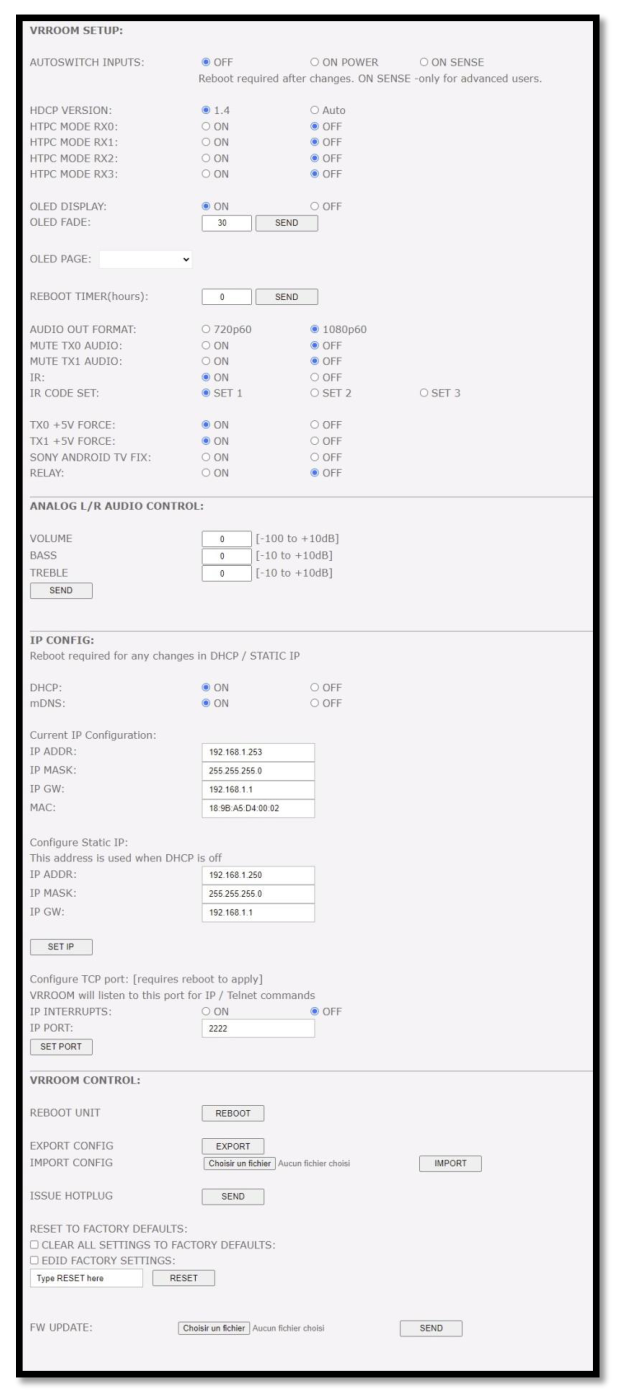
[AUTOSWITCH INPUTS]: Vyberte mezi OFF (ruční přepínání), ON POWER nebo ON SENSE. ON POWER spoléhá na detekci +5V, zatímco ON SENSE aktivuje funkci automatického přepínání TMDS / pixelového hodinového signálu a vynutí u jednotky VRROOM automatické přepnutí na aktivní signál, pokud vybraný signál vypadne. Tento režim umožňuje automatické přepínání zdrojů, které i v pohotovostním režimu nadále odesílají +5V, jako jsou ATV4K, X1X, Shield a další. VEZMĚTE PROSÍM NA VĚDOMÍ, ŽE AUTOSWITCH ZATÍM NENÍ K DISPOZICI, JE POTŘEBA NOVÁ AKTUALIZACE FIRMWARU.
[HDCP VERSION]: Umožňuje vybrat/vynutit revizi HDCP výstupního portu TX1.
[HTPC MODE]: Nastavte režim HTPC ON/OFF individuálně pro každý vstup. Užitečné, pokud máte potíže s Windows a ikonami při vypínání sekundárního displeje nebo obnovování z pohotovostního režimu. Vezměte prosím na vědomí, že režim HTPC není kompatibilní se signálem HDCP.
[OLED DISPLAY]: Ve výchozím nastavení zapnuto, OLED displej VRROOM lze libovolně zapínat/vypínat. Někteří uživatelé mohou považovat OLED displej VRROOM za vizuálně rušivý ve své sestavě domácího kina. Máte možnost jej vypnout.
[OLED FADE]: Umožňuje definovat vlastní časování v sekundách před OLED FADE, nastavte na 0, aby OLED zůstal vždy aktivní. Výchozí hodnota je 30 sekund.
[ROTATE 180 DEG]: Ve výchozím nastavení OFF; v závislosti na vaší sestavě můžete preferovat otočení OLED displeje — po aktivaci tato možnost otočí OLED displej VRROOM.
[REVERSE COLORS]: Ve výchozím nastavení OFF; po aktivaci tato možnost obrátí barvy OLED displeje VRROOM.
[OLED PAGE]: Vyberte stránku OLED, která se zobrazí při spuštění.
[REBOOT TIMER]: Pokud se setkáte s problémy při spouštění poté, co byl systém určitou dobu nečinný (přes noc nebo několik dní volna), můžete definovat časovač v hodinách, který vynutí restart jednotky VRROOM každých X hodin od okamžiku, kdy byl systém naposledy vypnut.
[AUDIO OUT FORMAT]: Můžete nastavit formát videa vlastního generovaného video streamu HDMI pro HDMI AUDIO OUT. Pokud váš zvukový systém podporuje maximálně 1080i jako maximální signál, nastavte formát na 720p60.
[MUTE TX0 AUDIO]: Pokud používáte AVR na výstupu audio HDMI, možná budete chtít vypnout zvuk jdoucí do zařízení připojeného k výstupu TX0. Zde můžete ztlumit zvuk výstupu TX0.
[MUTE TX1 AUDIO]: Pokud používáte AVR na výstupu audio HDMI, možná budete chtít vypnout zvuk jdoucí do zařízení připojeného k výstupu TX1. Zde můžete ztlumit zvuk výstupu TX1.
[IR]: Zapněte/vypněte možnost ovládání jednotky VRROOM pomocí infračerveného signálu.
[IR CODE SET]: Lze vybrat 3 různé sady kódů IR pro případ konfliktu IR se stávajícím zařízením ve vaší sestavě.
[TX0 +5V FORCE]: Ve výchozím nastavení ON; je-li nastaveno na OFF, displej na výstupu TX0 nebude jednotkou VRROOM detekován ani viděn, podobně jako by tomu bylo při fyzickém odpojení kabelu HDMI.
[TX1 +5V FORCE]: Ve výchozím nastavení ON; je-li nastaveno na OFF, displej na výstupu TX1 nebude jednotkou VRROOM detekován ani viděn, podobně jako by tomu bylo při fyzickém odpojení kabelu HDMI.
[RELAY]: Ve výchozím nastavení OFF; je-li nastaveno na ON, lze VRROOM použít ke spouštění jiného zařízení ve vašem systému domácího kina, například projekčního plátna.
[ANALOG L/R AUDIO CONTROL]: Tato sekce nabízí ovládání hlasitosti, basů a výšek pro výstup Analog Stereo.
[SEND]: Po změně hodnot hlasitosti, basů nebo výšek klikněte na send pro použití změn.
[IP CONFIG]: Tato sekce umožňuje upravit způsob, jakým VRROOM získává svou IP adresu. Veškeré změny se použijí až po restartu (cyklu napájení)
[DHCP]: Je-li nastaveno na ON, VRROOM automaticky získá dynamickou IP adresu.
[mDNS]: Je-li nastaveno na ON, VRROOM nabídne jednoduchou zkratku URL, díky které bude
vždy dostupný z prohlížeče. Např.: http://VRROOM-xx.local
[CURRENT IP CONFIGURATION]: Zobrazuje aktuální hodnotu IP adresy, masky IP, brány IP a MAC.
[CONFIGURE STATIC IP]: Zadejte IP adresu, masku IP a bránu IP dle vlastního výběru pro nastavení statické IP; pro použití statických hodnot IP musí být DHCP nastaveno na OFF
[SET IP]: Po jakýchkoli změnách v konfiguraci IP klikněte na SET IP pro jejich potvrzení.
[IP INTERRUPTS]: Některé řídicí systémy mohou vyžadovat nastavení IP INTERRUPTS na ON. Výchozí hodnota je OFF.
[IP PORT]: Zde nastavte port IP/telnet dle vlastního výběru (výchozí hodnota je 2222).
[SET PORT]: Klikněte zde pro použití zvoleného portu IP/telnet (vyžaduje restart nebo cyklus napájení)
[REBOOT UNIT]: Klikněte na tlačítko REBOOT pro úplný restart VRROOM.
[EXPORT CONFIG]: Umožňuje exportovat soubor txt obsahující úplný seznam nastavení VRROOM a některé konfigurační informace, které mohou být užitečné pro podporu.
[IMPORT CONFIG]: Pokud jste dříve exportovali konfigurační soubor své jednotky, můžete jej obnovit výběrem názvu souboru a následným kliknutím na IMPORT. To může být užitečné po aktualizaci firmwaru pro obnovení předchozí funkční konfigurace.
[ISSUE HOTPLUG]: Klikněte na tlačítko Send pro provedení softwarového resetu ve vaší sestavě.
[RESET TO FACTORY DEFAULTS]: Zadejte RESET do textového pole factory def a klikněte na dostupné tlačítko RESET pro vymazání všech nastavení na výrobní hodnoty. Je vyžadován cyklus napájení VRROOM.
[EDID FACTORY SETTINGS]: Zaškrtněte dostupné zaškrtávací políčko pro vymazání všech nastavení EDID na výrobní hodnoty a zadejte RESET do textového pole. Nakonec klikněte na tlačítko RESET a EDID jednotky bude obnoveno na výrobní hodnoty.
[FW UPDATE]: Vyberte soubor firmwaru VRROOM a klikněte na SEND pro jeho nahrání. Počkejte, až se VRROOM automaticky restartuje; jakmile je VRROOM restartován, obnovte stránku webového serveru.
[REFRESH]: Obnoví aktuální stránku.