
Manual oficial · capitolul 10
Secțiunea CONFIG a serverului web VRROOM
Text și imagini originale din manualul oficial 8K VRROOM User Manual (Rev 1.00), paginile 36–39. Dați clic sau atingeți captura de ecran pentru a o mări.
Aceasta este o traducere română a manualului oficial în limba engleză (Rev 1.00). În caz de îndoială, prevalează versiunea originală în limba engleză.
Secțiunea CONFIG
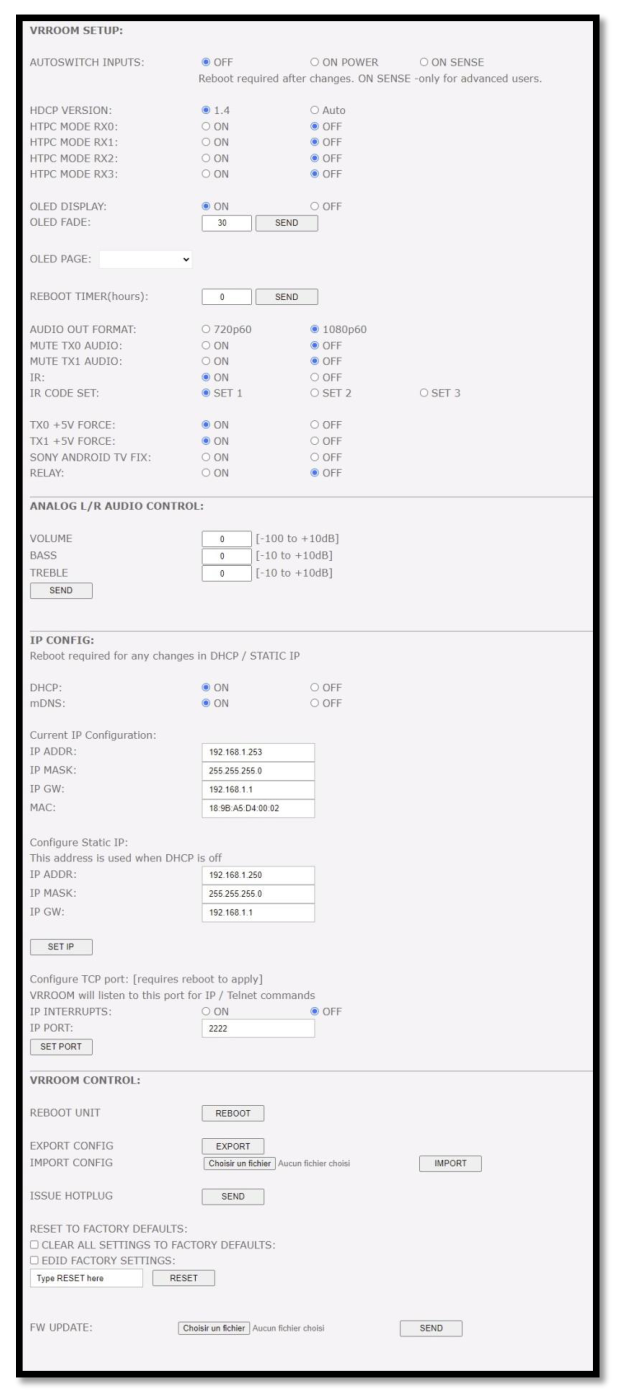
[AUTOSWITCH INPUTS]: Selectați între OFF (comutare manuală), ON POWER sau ON SENSE. ON POWER se bazează pe detectarea +5V, în timp ce ON SENSE va activa funcția de auto-comutare TMDS / ceas de pixeli și va forța unitatea VRROOM să comute automat pe semnalul activ dacă semnalul selectat se pierde. Acest mod permite comutarea automată a surselor care continuă să trimită +5V în standby, precum ATV4K, X1X, Shield și altele. REțINEțI CÂ AUTOSWITCH ÎNCÂ NU ESTE DISPONIBIL, ESTE NECESARÂ O NOUÂ ACTUALIZARE DE FIRMWARE.
[HDCP VERSION]: Vă permite să selectați/forțați revizia HDCP a portului de ieșire TX1.
[HTPC MODE]: Setați modul HTPC ON/OFF individual pentru fiecare intrare. Util dacă aveți probleme cu Windows și pictogramele la oprirea ecranului secundar sau la revenirea din standby. Rețineți că modul HTPC nu este compatibil cu semnalul HDCP.
[OLED DISPLAY]: Activat în mod implicit, ecranul OLED VRROOM poate fi pornit/oprit după preferințe. Unii utilizatori ar putea considera ecranul OLED VRROOM deranjant vizual în configurația lor home theater. Aveți posibilitatea de a-l opri.
[OLED FADE]: Vă permite să definiți o temporizare personalizată, în secunde, înainte de estomparea OLED-ului; setați 0 pentru ca OLED-ul să rămână mereu activ. Valoarea implicită este de 30 de secunde.
[ROTATE 180 DEG]: OFF în mod implicit; în funcție de configurația dumneavoastră, este posibil să preferați să întoarceți ecranul OLED; odată activată, această opțiune va întoarce ecranul OLED al VRROOM.
[REVERSE COLORS]: OFF în mod implicit; odată activată, această opțiune va inversa culorile ecranului OLED al VRROOM.
[OLED PAGE]: Selectați pagina OLED care va fi afișată la pornire.
[REBOOT TIMER]: Dacă întâmpinați probleme la pornire după ce sistemul a stat inactiv o perioadă (peste noapte sau câteva zile libere), puteți defini un temporizator în ore care va forța o repornire a unității VRROOM la fiecare X ore de la ultima oprire a sistemului.
[AUDIO OUT FORMAT]: Puteți seta formatul video al fluxului video HDMI generat automat pentru HDMI AUDIO OUT. Dacă sistemul dumneavoastră audio suportă ca semnal maxim doar 1080i, setați formatul la 720p60.
[MUTE TX0 AUDIO]: Dacă folosiți un AVR la ieșirea audio HDMI, este posibil să doriți să dezactivați sunetul către echipamentul conectat la ieșirea TX0. Aici puteți dezactiva sunetul ieșirii TX0.
[MUTE TX1 AUDIO]: Dacă folosiți un AVR la ieșirea audio HDMI, este posibil să doriți să dezactivați sunetul către echipamentul conectat la ieșirea TX1. Aici puteți dezactiva sunetul ieșirii TX1.
[IR]: Activează/dezactivează capacitatea unității VRROOM de a fi controlată prin infraroșu.
[IR CODE SET]: Pot fi selectate 3 seturi diferite de coduri IR, în cazul în care există un conflict IR cu echipamentul existent din configurația dumneavoastră.
[TX0 +5V FORCE]: ON în mod implicit; când este setat pe OFF, ecranul de la ieșirea TX0 nu va fi detectat sau văzut de VRROOM, similar cazului în care cablul HDMI ar fi fost deconectat fizic.
[TX1 +5V FORCE]: ON în mod implicit; când este setat pe OFF, ecranul de la ieșirea TX1 nu va fi detectat sau văzut de VRROOM, similar cazului în care cablul HDMI ar fi fost deconectat fizic.
[RELAY]: OFF în mod implicit; când este setat pe ON, VRROOM poate fi folosit pentru a declanșa alt echipament din sistemul dumneavoastră home theater, de exemplu ecranul de proiecție.
[ANALOG L/R AUDIO CONTROL]: Această secțiune oferă control asupra volumului, basului și înalțimilor pentru ieșirea Analog Stereo.
[SEND]: După modificarea valorilor de volum, bas sau înălțimi, apăsați send pentru a aplica modificările.
[IP CONFIG]: Această secțiune vă permite să modificați modul în care VRROOM își obține adresa IP. Orice modificare va fi aplicată doar după repornire (ciclu de alimentare)
[DHCP]: Când este setat pe ON, VRROOM va obține automat un IP dinamic.
[mDNS]: Când este setat pe ON, VRROOM va oferi o comandă URL simplificată pentru a fi
întotdeauna accesibil dintr-un browser. Ex.: http://VRROOM-xx.local
[CURRENT IP CONFIGURATION]: Afișează valoarea curentă a adresei IP, măștii IP, gateway-ului IP și MAC.
[CONFIGURE STATIC IP]: Introduceți adresa IP, masca IP și gateway-ul IP dorite pentru o configurație IP statică; DHCP trebuie să fie pe OFF pentru a folosi valori IP statice
[SET IP]: După orice modificare în configurația IP, apăsați SET IP pentru a o valida.
[IP INTERRUPTS]: Unele sisteme de control ar putea necesita setarea IP INTERRUPTS pe ON. Implicit este OFF.
[IP PORT]: Setați aici portul IP/telnet dorit (valoarea implicită este 2222).
[SET PORT]: Apăsați aici pentru a aplica portul IP/telnet dorit (este necesară repornirea sau un ciclu de alimentare)
[REBOOT UNIT]: Apăsați butonul REBOOT pentru a reporni complet VRROOM.
[EXPORT CONFIG]: Vă permite să exportați un fișier txt care include lista completă a setărilor VRROOM și unele informații de configurare utile pentru asistență.
[IMPORT CONFIG]: Dacă ați exportat anterior fișierul de configurare al unității dumneavoastră, îl puteți restaura selectând numele fișierului și apăsând apoi IMPORT. Acest lucru poate fi util după o actualizare de firmware, pentru a restaura configurația dumneavoastră funcțională anterioară.
[ISSUE HOTPLUG]: Apăsați butonul Send pentru a efectua o resetare software (soft-reset) în configurația dumneavoastră.
[RESET TO FACTORY DEFAULTS]: Introduceți RESET în câmpul de text factory def și apăsați butonul RESET disponibil pentru a reseta toate setările la valorile din fabrică. Este necesar un ciclu de alimentare al VRROOM.
[EDID FACTORY SETTINGS]: Bifați caseta disponibilă pentru a reseta toate setările EDID la valorile din fabrică și introduceți RESET în câmpul de text. În final, apăsați butonul RESET, iar EDID-ul unității va fi resetat la valorile din fabrică.
[FW UPDATE]: Selectați fișierul de firmware VRROOM și apăsați SEND pentru a-l încărca. Așteptați ca VRROOM să repornească automat; după ce VRROOM a repornit, reactualizați pagina serverului web.
[REFRESH]: Reactualizează pagina curentă.