
Offizielle Anleitung · Kapitel 10
CONFIG-Bereich des VRROOM-Webservers
Originaltext und -bilder aus dem offiziellen 8K VRROOM User Manual (Rev 1.00), Seiten 36–39. Klicke oder tippe auf den Screenshot, um ihn zu vergrößern.
Dies ist eine deutsche Übersetzung der offiziellen englischen Anleitung (Rev 1.00). Im Zweifel ist die englische Originalversion maßgeblich.
Der CONFIG-Bereich
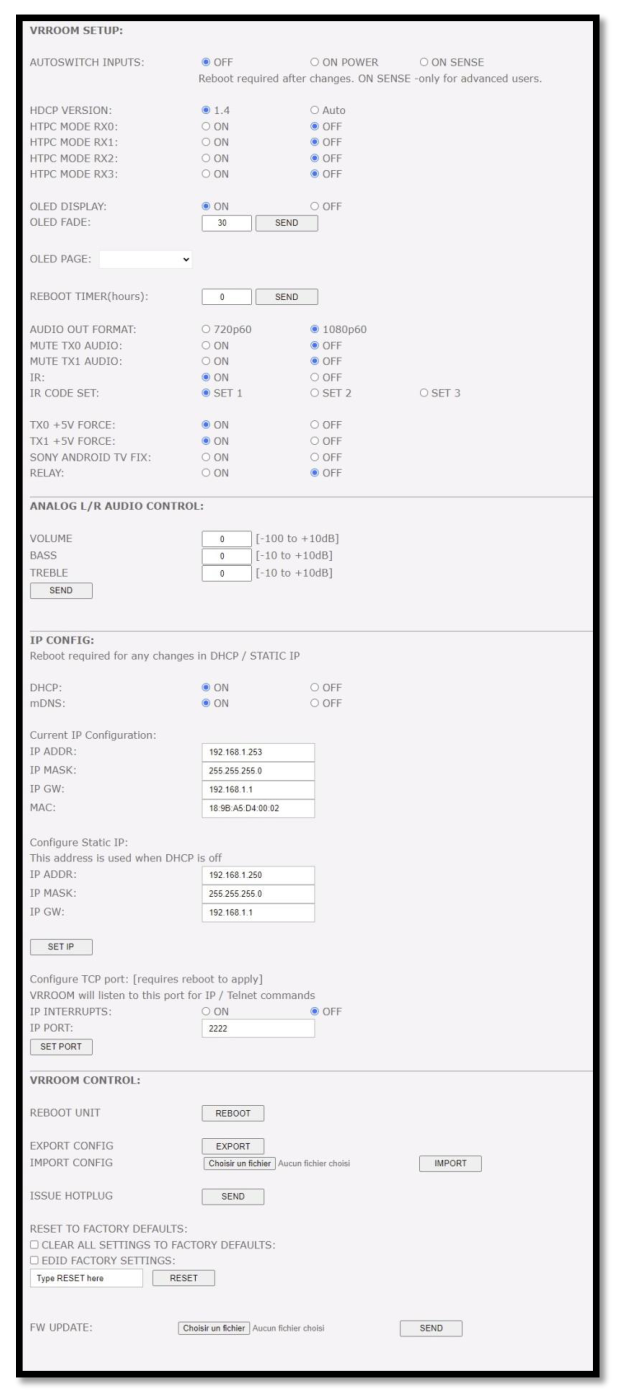
[AUTOSWITCH INPUTS]: Wähle zwischen OFF (manuelles Umschalten), ON POWER oder ON SENSE. ON POWER stützt sich auf die +5V-Erkennung, während ON SENSE die Autoswitch-Funktion über TMDS-/Pixeltakt erlaubt und das VRROOM-Gerät zwingt, automatisch auf das aktive Signal umzuschalten, wenn das ausgewählte Signal verloren geht. Dieser Modus ermöglicht das automatische Umschalten von Quellen, die im Standby weiterhin +5V senden, wie ATV4K, X1X, Shield und andere. BITTE BEACHTE, DASS AUTOSWITCH NOCH NICHT VERFÜGBAR IST, EIN NEUES FIRMWARE-UPDATE IST NÖTIG.
[HDCP VERSION]: Erlaubt dir, die HDCP-Version des Ausgangsports TX1 auszuwählen/zu erzwingen.
[HTPC MODE]: Stelle den HTPC-Modus für jeden Eingang einzeln auf ON/OFF. Nützlich, wenn du Probleme mit Windows und Icons hast, wenn du dein Zweitdisplay ausschaltest oder aus dem Standby-Modus zurückkehrst. Bitte beachte, dass der HTPC-Modus nicht mit HDCP-Signalen kompatibel ist.
[OLED DISPLAY]: Standardmäßig aktiviert; das OLED-Display von VRROOM kann nach Belieben EIN-/AUSgeschaltet werden. Manche Nutzer könnten das VRROOM-OLED-Display in ihrem Heimkino-Setup visuell störend finden. Du hast die Möglichkeit, es auszuschalten.
[OLED FADE]: Erlaubt dir, eine eigene Zeit in Sekunden bis zum OLED FADE festzulegen; stelle sie auf 0, damit das OLED immer aktiv bleibt. Standard ist 30 Sekunden.
[ROTATE 180 DEG]: Standardmäßig OFF; je nach Setup möchtest du das OLED-Display vielleicht drehen. Einmal aktiviert, dreht diese Option das VRROOM-OLED um.
[REVERSE COLORS]: Standardmäßig OFF; einmal aktiviert, kehrt diese Option die Farben des VRROOM-OLED um.
[OLED PAGE]: Wähle die OLED-Seite, die beim Start angezeigt wird.
[REBOOT TIMER]: Wenn du auf Startprobleme stößt, nachdem dein System eine Weile inaktiv war (über Nacht oder ein paar Tage aus), kannst du einen Timer in Stunden festlegen, der alle X Stunden nach dem letzten Ausschalten deines Systems einen Neustart des VRROOM-Geräts erzwingt.
[AUDIO OUT FORMAT]: Du kannst das Videoformat des selbst erzeugten HDMI-Videostreams für den HDMI AUDIO OUT einstellen. Wenn dein Soundsystem nur maximal 1080i als Signal unterstützt, stelle das Format auf 720p60.
[MUTE TX0 AUDIO]: Wenn du einen AVR am HDMI-Audioausgang verwendest, möchtest du vielleicht den Ton zu den Geräten am TX0-Ausgang deaktivieren. Hier kannst du den Ton des TX0-Ausgangs stummschalten.
[MUTE TX1 AUDIO]: Wenn du einen AVR am HDMI-Audioausgang verwendest, möchtest du vielleicht den Ton zu den Geräten am TX1-Ausgang deaktivieren. Hier kannst du den Ton des TX1-Ausgangs stummschalten.
[IR]: Schalte die Möglichkeit EIN/AUS, das VRROOM-Gerät per Infrarot zu steuern.
[IR CODE SET]: 3 verschiedene IR-Code-Sets können ausgewählt werden, falls es einen IR-Konflikt mit vorhandenen Geräten in deinem Setup gibt.
[TX0 +5V FORCE]: Standardmäßig ON; steht die Option auf OFF, wird das Display am TX0-Ausgang von VRROOM nicht erkannt oder gesehen, so als wäre das HDMI-Kabel physisch getrennt.
[TX1 +5V FORCE]: Standardmäßig ON; steht die Option auf OFF, wird das Display am TX1-Ausgang von VRROOM nicht erkannt oder gesehen, so als wäre das HDMI-Kabel physisch getrennt.
[RELAY]: Standardmäßig OFF; steht die Option auf ON, kann VRROOM verwendet werden, um andere Geräte in deinem Heimkinosystem auszulösen, zum Beispiel deine Projektionsleinwand.
[ANALOG L/R AUDIO CONTROL]: Dieser Bereich bietet Regelung von Lautstärke, Bass und Höhen für den analogen Stereoausgang.
[SEND]: Klicke nach Änderungen an den Werten für Lautstärke, Bass oder Höhen auf Send, um deine Änderungen anzuwenden.
[IP CONFIG]: Dieser Bereich erlaubt dir zu bearbeiten, wie VRROOM seine IP-Adresse bezieht. Änderungen werden erst nach einem Neustart (Aus- und Einschalten) angewendet
[DHCP]: Steht die Option auf ON, bezieht VRROOM automatisch eine dynamische IP.
[mDNS]: Steht die Option auf ON, bietet VRROOM eine einfache URL-Abkürzung, um immer
über einen Browser erreichbar zu sein. Beispiel: http://VRROOM-xx.local
[CURRENT IP CONFIGURATION]: Zeigt die aktuellen Werte von IP-Adresse, IP-Maske, IP-Gateway und MAC an.
[CONFIGURE STATIC IP]: Gib die IP-Adresse, IP-Maske und das IP-Gateway deiner Wahl für ein Setup mit statischer IP ein; DHCP muss auf OFF stehen, um statische IP-Werte zu verwenden
[SET IP]: Klicke nach jeder Änderung der IP-Konfiguration auf SET IP, um sie zu bestätigen.
[IP INTERRUPTS]: Manche Steuerungssysteme brauchen IP INTERRUPTS auf ON; Standard ist OFF.
[IP PORT]: Stelle hier den IP-/Telnet-Port deiner Wahl ein (Standardwert ist 2222).
[SET PORT]: Klicke hier, um den IP-/Telnet-Port deiner Wahl anzuwenden (Neustart oder Aus- und Einschalten erforderlich)
[REBOOT UNIT]: Klicke auf den REBOOT-Button, um VRROOM komplett neu zu starten.
[EXPORT CONFIG]: Erlaubt dir, eine txt-Datei zu exportieren, die die vollständige Liste der VRROOM-Einstellungen und einige Setup-Informationen enthält, die für den Support nützlich sein können.
[IMPORT CONFIG]: Wenn du die Konfigurationsdatei deines Geräts zuvor exportiert hast, kannst du sie wiederherstellen, indem du den Dateinamen auswählst und dann auf IMPORT klickst. Das kann nach einem Firmware-Update nützlich sein, um deine vorherige funktionierende Konfiguration wiederherzustellen.
[ISSUE HOTPLUG]: Klicke auf den Send-Button, um einen Soft-Reset in deinem Setup durchzuführen.
[RESET TO FACTORY DEFAULTS]: Tippe RESET in das Textfeld "factory def" und klicke auf den verfügbaren RESET-Button, um alle Einstellungen auf die Werkseinstellungen zurückzusetzen. VRROOM muss danach aus- und wieder eingeschaltet werden.
[EDID FACTORY SETTINGS]: Klicke auf das verfügbare Kontrollkästchen, um alle EDID-Einstellungen auf die Werkseinstellungen zurückzusetzen, und tippe RESET in das Textfeld. Klicke abschließend auf den RESET-Button, und die EDID des Geräts wird auf die Werkseinstellungen zurückgesetzt.
[FW UPDATE]: Wähle die VRROOM-Firmware-Datei aus und klicke auf SEND, um sie hochzuladen. Warte, bis VRROOM automatisch neu startet; sobald VRROOM neu gestartet ist, aktualisiere die Webserver-Seite.
[REFRESH]: Aktualisiert die aktuelle Seite.