
Manuel officiel · chapitre 10
Section CONFIG du serveur web VRROOM
Texte et images d’origine du manuel utilisateur officiel du 8K VRROOM (Rev 1.00), pages 36–39. Cliquez ou touchez la capture d’écran pour l’agrandir.
Ceci est une traduction française du manuel officiel anglais (Rev 1.00). En cas de doute, la version originale anglaise fait foi.
La section CONFIG
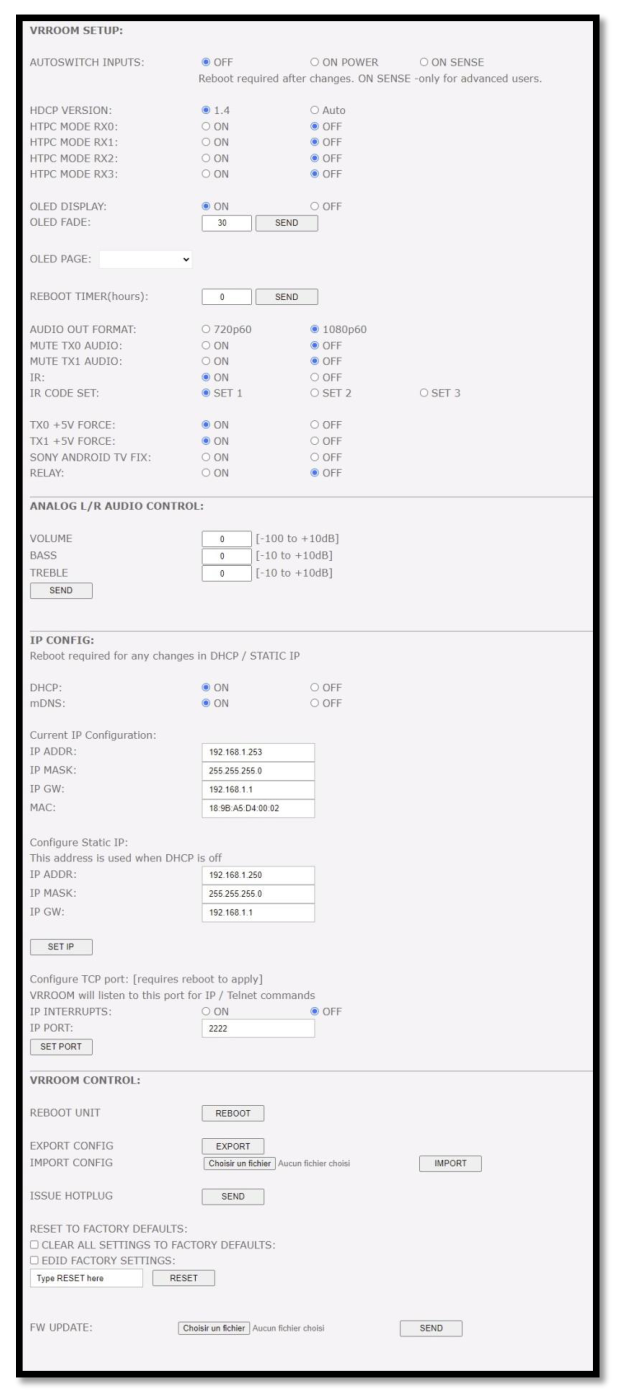
[AUTOSWITCH INPUTS] : Choisissez entre OFF (commutation manuelle), ON POWER ou ON SENSE. ON POWER s’appuie sur la détection du +5V, tandis que ON SENSE active la fonction d’autoswitch sur horloge TMDS/pixel et force l’appareil VRROOM à basculer automatiquement vers le signal actif si le signal sélectionné est perdu. Ce mode permet la commutation automatique de sources qui continuent d’envoyer le +5V en veille, comme l’ATV4K, la X1X, la Shield et d’autres. VEUILLEZ NOTER QUE L’AUTOSWITCH N’EST PAS ENCORE DISPONIBLE, UNE NOUVELLE MISE À JOUR DU FIRMWARE EST NÉCESSAIRE.
[HDCP VERSION] : Vous permet de sélectionner/forcer la révision HDCP du port de sortie TX1.
[HTPC MODE] : Active/désactive le mode HTPC individuellement pour chaque entrée. Utile si vous rencontrez des problèmes avec Windows et les icônes lorsque vous éteignez votre écran secondaire ou sortez du mode veille. Veuillez noter que le mode HTPC n’est pas compatible avec un signal HDCP.
[OLED DISPLAY] : Activé par défaut, l’écran OLED du VRROOM peut être allumé/éteint à volonté. Certains utilisateurs peuvent trouver l’écran OLED du VRROOM visuellement gênant dans leur installation home cinéma. Vous avez la possibilité de l’éteindre.
[OLED FADE] : Vous permet de définir un délai personnalisé en secondes avant l’extinction progressive de l’OLED ; réglez-le sur 0 pour que l’OLED reste toujours actif. La valeur par défaut est 30 s.
[ROTATE 180 DEG] : OFF par défaut ; selon votre installation, vous préférerez peut-être retourner l’affichage OLED. Une fois activée, cette option retourne l’OLED du VRROOM.
[REVERSE COLORS] : OFF par défaut ; une fois activée, cette option inverse les couleurs de l’OLED du VRROOM.
[OLED PAGE] : Sélectionnez la page OLED qui sera affichée au démarrage.
[REBOOT TIMER] : Si vous rencontrez un problème de démarrage après une longue période d’inactivité de votre système (une nuit ou quelques jours d’arrêt), vous pouvez définir une minuterie en heures qui forcera un redémarrage de l’appareil VRROOM toutes les X heures après la dernière extinction de votre système.
[AUDIO OUT FORMAT] : Vous pouvez définir le format vidéo du flux vidéo HDMI auto-généré pour la sortie HDMI AUDIO OUT. Si votre système audio ne prend en charge que le 1080i comme signal maximum, réglez le format sur 720p60.
[MUTE TX0 AUDIO] : Si vous utilisez un AVR sur la sortie audio HDMI, vous voudrez peut-être désactiver le son envoyé aux appareils connectés à la sortie TX0. Vous pouvez couper ici le son de la sortie TX0.
[MUTE TX1 AUDIO] : Si vous utilisez un AVR sur la sortie audio HDMI, vous voudrez peut-être désactiver le son envoyé aux appareils connectés à la sortie TX1. Vous pouvez couper ici le son de la sortie TX1.
[IR] : Active/désactive la possibilité de contrôler l’appareil VRROOM par infrarouge.
[IR CODE SET] : 3 jeux de codes IR différents peuvent être sélectionnés en cas de conflit IR avec un équipement existant de votre installation.
[TX0 +5V FORCE] : ON par défaut ; sur OFF, l’afficheur sur la sortie TX0 ne sera pas détecté ni vu par le VRROOM, comme si le câble HDMI était physiquement débranché.
[TX1 +5V FORCE] : ON par défaut ; sur OFF, l’afficheur sur la sortie TX1 ne sera pas détecté ni vu par le VRROOM, comme si le câble HDMI était physiquement débranché.
[RELAY] : OFF par défaut ; sur ON, le VRROOM peut servir à déclencher d’autres équipements de votre système home cinéma, comme votre écran de projection par exemple.
[ANALOG L/R AUDIO CONTROL] : Cette section propose le réglage du volume, des graves et des aigus pour la sortie stéréo analogique.
[SEND] : Après toute modification des valeurs de volume, de graves ou d’aigus, cliquez sur Send pour appliquer vos changements.
[IP CONFIG] : Cette section vous permet de modifier la façon dont le VRROOM obtient son adresse IP. Les modifications ne seront appliquées qu’après un redémarrage (cycle d’alimentation)
[DHCP] : Sur ON, le VRROOM obtient automatiquement une IP dynamique.
[mDNS] : Sur ON, le VRROOM propose un raccourci URL simple pour rester toujours accessible
depuis un navigateur. Ex. : http://VRROOM-xx.local
[CURRENT IP CONFIGURATION] : Affiche les valeurs actuelles de l’adresse IP, du masque IP, de la passerelle IP et de la MAC.
[CONFIGURE STATIC IP] : Saisissez l’adresse IP, le masque IP et la passerelle IP de votre choix pour une configuration en IP statique ; le DHCP doit être sur OFF pour utiliser des valeurs d’IP statique
[SET IP] : Après toute modification de la configuration IP, cliquez sur SET IP pour valider.
[IP INTERRUPTS] : Certains systèmes de contrôle peuvent nécessiter IP INTERRUPTS sur ON. La valeur par défaut est OFF.
[IP PORT] : Définissez ici le port IP/telnet de votre choix (la valeur par défaut est 2222).
[SET PORT] : Cliquez ici pour appliquer le port IP/telnet de votre choix (redémarrage ou cycle d’alimentation requis)
[REBOOT UNIT] : Cliquez sur le bouton REBOOT pour redémarrer complètement le VRROOM.
[EXPORT CONFIG] : Vous permet d’exporter un fichier txt contenant la liste complète des réglages du VRROOM et quelques informations sur l’installation, ce qui peut être utile pour le support.
[IMPORT CONFIG] : Si vous avez précédemment exporté le fichier de configuration de votre appareil, vous pouvez le restaurer en sélectionnant le nom du fichier puis en cliquant sur IMPORT. Cela peut être utile après une mise à jour du firmware pour restaurer votre configuration fonctionnelle précédente.
[ISSUE HOTPLUG] : Cliquez sur le bouton Send pour effectuer un soft-reset dans votre installation.
[RESET TO FACTORY DEFAULTS] : Tapez RESET dans le champ de texte factory def et cliquez sur le bouton RESET disponible pour rétablir tous les réglages d’usine. Un cycle d’alimentation du VRROOM est nécessaire.
[EDID FACTORY SETTINGS] : Cochez la case disponible pour réinitialiser tous les réglages EDID aux valeurs d’usine et tapez RESET dans le champ de texte. Cliquez enfin sur le bouton RESET et l’EDID de l’appareil sera réinitialisé aux valeurs d’usine.
[FW UPDATE] : Sélectionnez le fichier de firmware VRROOM et cliquez sur SEND pour l’envoyer. Attendez que le VRROOM redémarre automatiquement ; une fois le VRROOM redémarré, actualisez la page du serveur web.
[REFRESH] : Actualise la page en cours.