
Oficjalna instrukcja · rozdział 10
Sekcja CONFIG serwera WWW VRROOM
Oryginalny tekst i obrazy z oficjalnej instrukcji 8K VRROOM User Manual (Rev 1.00), strony 36–39. Kliknij lub dotknij zrzutu ekranu, aby go powiększyć.
To jest polskie tłumaczenie oficjalnej angielskiej instrukcji (Rev 1.00). W razie wątpliwości rozstrzyga oryginalna wersja angielska.
Sekcja CONFIG
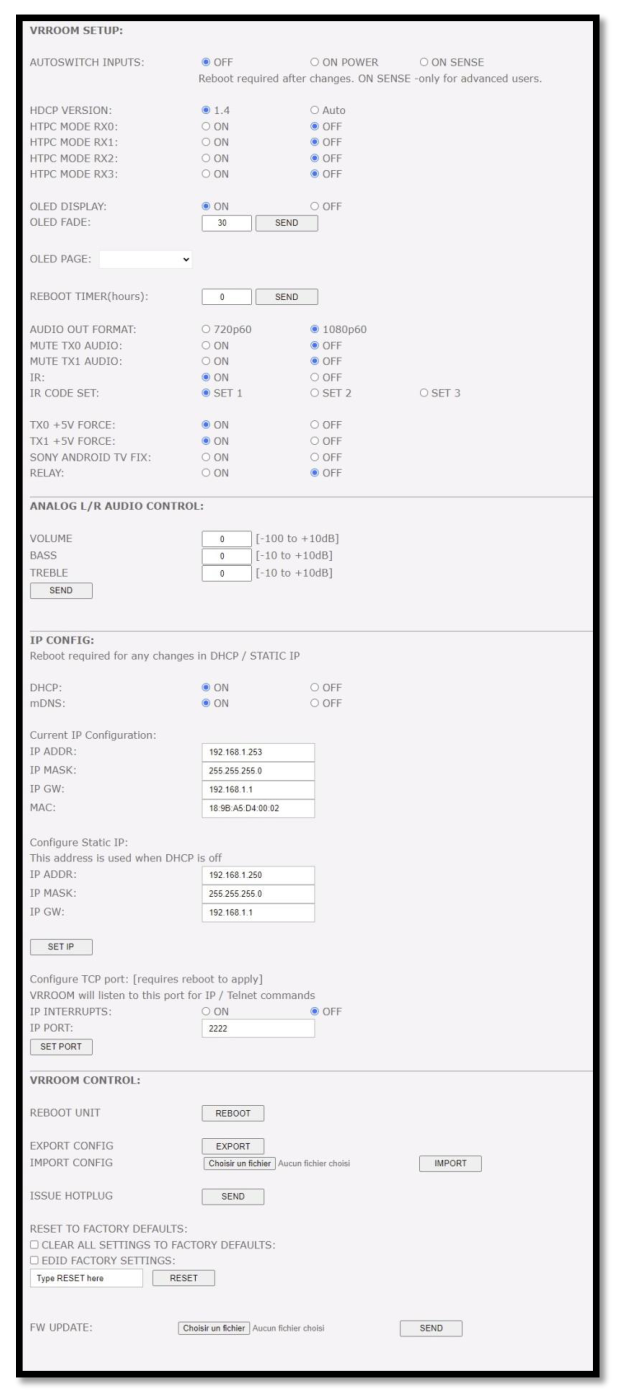
[AUTOSWITCH INPUTS]: Wybierz między OFF (przełączanie ręczne), ON POWER lub ON SENSE. ON POWER opiera się na wykrywaniu +5V, natomiast ON SENSE aktywuje funkcję automatycznego przełączania TMDS/zegara pikseli i wymusza na urządzeniu VRROOM automatyczne przełączenie na aktywny sygnał, jeśli wybrany sygnał zostanie utracony. Ten tryb umożliwia automatyczne przełączanie źródeł, które w trybie czuwania nadal wysyłają +5V, takich jak ATV4K, X1X, Shield i inne. NALEŻY PAMIĘTAĆ, ŻE AUTOSWITCH NIE JEST JESZCZE DOSTĘPNY, WYMAGANA JEST NOWA AKTUALIZACJA FIRMWARE.
[HDCP VERSION]: Pozwala wybrać/wymusić wersję HDCP portu wyjściowego TX1.
[HTPC MODE]: Ustaw tryb HTPC ON/OFF indywidualnie dla każdego wejścia. Przydatne, jeśli masz problemy z Windows i ikonami przy wyłączaniu dodatkowego wyświetlacza lub wznawianiu pracy z trybu czuwania. Należy pamiętać, że tryb HTPC nie jest zgodny z sygnałem HDCP.
[OLED DISPLAY]: Domyślnie włączone, wyświetlacz OLED VRROOM można dowolnie włączać i wyłączać. Niektórzy użytkownicy mogą uznać wyświetlacz OLED VRROOM za wizualnie rozpraszający w swoim zestawie kina domowego. Masz możliwość jego wyłączenia.
[OLED FADE]: Pozwala określić niestandardowy czas w sekundach przed zanikiem OLED (OLED FADE); ustaw 0, aby OLED zawsze pozostawał aktywny. Wartość domyślna to 30 sekund.
[ROTATE 180 DEG]: Domyślnie OFF; w zależności od zestawu możesz preferować odwrócenie wyświetlacza OLED — po aktywacji ta opcja odwróci wyświetlacz OLED VRROOM.
[REVERSE COLORS]: Domyślnie OFF; po aktywacji ta opcja odwróci kolory wyświetlacza OLED VRROOM.
[OLED PAGE]: Wybierz stronę OLED, która będzie wyświetlana przy uruchomieniu.
[REBOOT TIMER]: Jeśli napotkasz problemy z uruchamianiem po tym, jak system pozostawał bezczynny przez pewien czas (przez noc lub przez kilka dni wolnego), możesz zdefiniować timer w godzinach, który wymusi ponowne uruchomienie urządzenia VRROOM co X godzin od momentu, gdy system został ostatnio wyłączony.
[AUDIO OUT FORMAT]: Możesz ustawić format wideo samodzielnie generowanego strumienia wideo HDMI dla HDMI AUDIO OUT. Jeśli Twój system dźwiękowy obsługuje maksymalnie 1080i jako sygnał maksymalny, ustaw format na 720p60.
[MUTE TX0 AUDIO]: Jeśli używasz AVR na wyjściu audio HDMI, możesz chcieć wyłączyć dźwięk trafiający do sprzętu podłączonego do wyjścia TX0. Tutaj możesz wyciszyć dźwięk wyjścia TX0.
[MUTE TX1 AUDIO]: Jeśli używasz AVR na wyjściu audio HDMI, możesz chcieć wyłączyć dźwięk trafiający do sprzętu podłączonego do wyjścia TX1. Tutaj możesz wyciszyć dźwięk wyjścia TX1.
[IR]: Włącz/wyłącz możliwość sterowania urządzeniem VRROOM za pomocą podczerwieni.
[IR CODE SET]: Można wybrać 3 różne zestawy kodów IR na wypadek konfliktu IR z istniejącym sprzętem w Twoim zestawie.
[TX0 +5V FORCE]: Domyślnie ON; gdy ustawione na OFF, wyświetlacz na wyjściu TX0 nie będzie wykrywany ani widziany przez VRROOM, podobnie jak w przypadku fizycznego odłączenia kabla HDMI.
[TX1 +5V FORCE]: Domyślnie ON; gdy ustawione na OFF, wyświetlacz na wyjściu TX1 nie będzie wykrywany ani widziany przez VRROOM, podobnie jak w przypadku fizycznego odłączenia kabla HDMI.
[RELAY]: Domyślnie OFF; gdy ustawione na ON, VRROOM może być używany do wyzwalania innego sprzętu w Twoim systemie kina domowego, na przykład ekranu projekcyjnego.
[ANALOG L/R AUDIO CONTROL]: Ta sekcja oferuje sterowanie głośnością, basem i tonami wysokimi dla wyjścia Analog Stereo.
[SEND]: Po zmianie wartości głośności, basu lub tonów wysokich kliknij send, aby zastosować zmiany.
[IP CONFIG]: Ta sekcja pozwala edytować sposób, w jaki VRROOM pobiera swój adres IP. Wszelkie zmiany zostaną zastosowane dopiero po ponownym uruchomieniu (cyklu zasilania)
[DHCP]: Gdy ustawione na ON, VRROOM automatycznie pobierze dynamiczny adres IP.
[mDNS]: Gdy ustawione na ON, VRROOM zaoferuje prosty skrót URL, dzięki któremu zawsze będzie
dostępny z poziomu przeglądarki. Np.: http://VRROOM-xx.local
[CURRENT IP CONFIGURATION]: Wyświetla bieżącą wartość adresu IP, maski IP, bramy IP oraz MAC.
[CONFIGURE STATIC IP]: Wprowadź wybrany adres IP, maskę IP oraz bramę IP dla konfiguracji statycznego IP; DHCP musi być ustawione na OFF, aby korzystać ze statycznych wartości IP
[SET IP]: Po dokonaniu jakichkolwiek zmian w konfiguracji IP kliknij SET IP, aby je zatwierdzić.
[IP INTERRUPTS]: Niektóre systemy sterowania mogą wymagać ustawienia IP INTERRUPTS na ON. Wartość domyślna to OFF.
[IP PORT]: Ustaw tutaj wybrany port IP/telnet (wartość domyślna to 2222).
[SET PORT]: Kliknij tutaj, aby zastosować wybrany port IP/telnet (wymagane ponowne uruchomienie lub cykl zasilania)
[REBOOT UNIT]: Kliknij przycisk REBOOT, aby całkowicie ponownie uruchomić VRROOM.
[EXPORT CONFIG]: Pozwala wyeksportować plik txt zawierający pełną listę ustawień VRROOM oraz pewne informacje konfiguracyjne, które mogą być przydatne dla wsparcia technicznego.
[IMPORT CONFIG]: Jeśli wcześniej wyeksportowałeś plik konfiguracyjny swojego urządzenia, możesz go przywrócić, wybierając nazwę pliku, a następnie klikając IMPORT. Może to być przydatne po aktualizacji firmware, aby przywrócić wcześniej działającą konfigurację.
[ISSUE HOTPLUG]: Kliknij przycisk Send, aby wykonać miękki reset w Twoim zestawie.
[RESET TO FACTORY DEFAULTS]: Wpisz RESET w polu tekstowym factory def i kliknij dostępny przycisk RESET, aby przywrócić wszystkie ustawienia do wartości fabrycznych. Wymagany jest cykl zasilania VRROOM.
[EDID FACTORY SETTINGS]: Zaznacz dostępne pole wyboru, aby przywrócić wszystkie ustawienia EDID do wartości fabrycznych, i wpisz RESET w polu tekstowym. Na koniec kliknij przycisk RESET, a EDID urządzenia zostanie przywrócony do ustawień fabrycznych.
[FW UPDATE]: Wybierz plik firmware VRROOM i kliknij SEND, aby go przesłać. Poczekaj, aż VRROOM automatycznie uruchomi się ponownie; po ponownym uruchomieniu VRROOM odśwież stronę serwera WWW.
[REFRESH]: Odświeża bieżącą stronę.