
Officiell manual · kapitel 10
CONFIG-sektionen i VRROOM:s webbserver
Originaltext och bilder från den officiella 8K VRROOM User Manual (Rev 1.00), sidorna 36–39. Klicka eller tryck på skärmdumpen för att förstora den.
Det här är en svensk översättning av den officiella engelska manualen (Rev 1.00). Vid tvekan är den ursprungliga engelska versionen avgörande.
CONFIG-sektionen
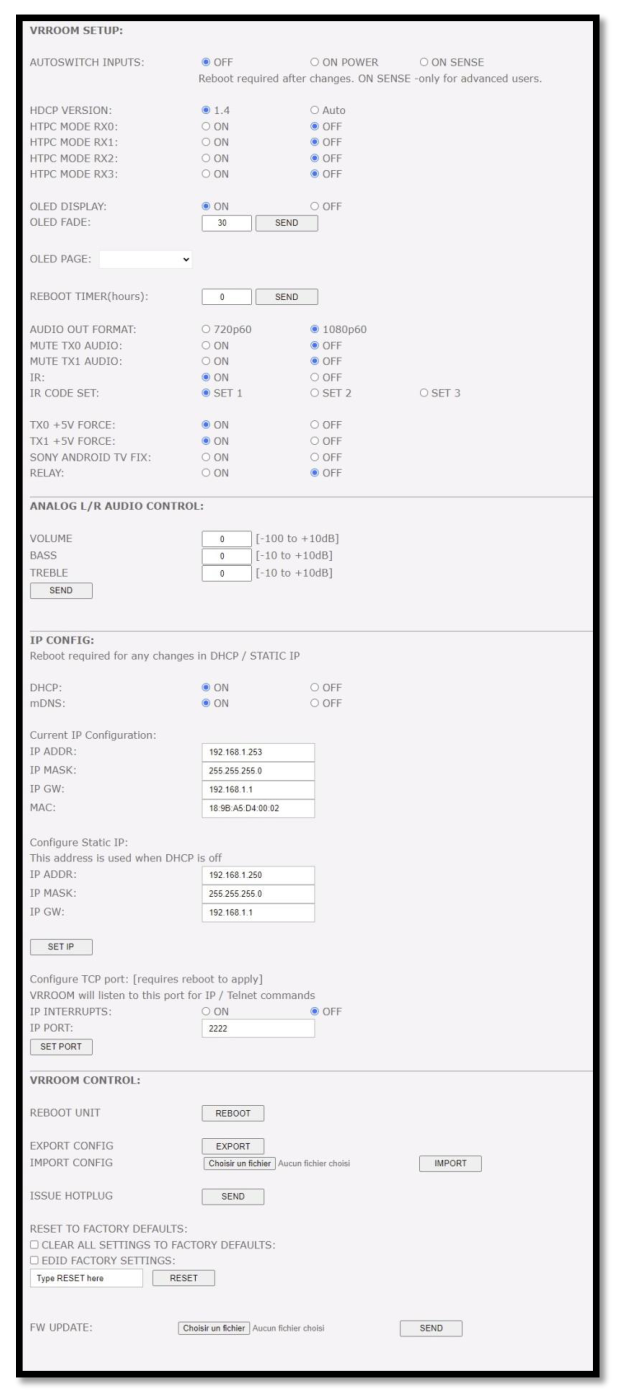
[AUTOSWITCH INPUTS]: Välj mellan OFF (manuell växling), ON POWER eller ON SENSE. ON POWER förlitar sig på +5V-detektering medan ON SENSE tillåter TMDS/pixelklockans autoswitch-funktion och tvingar VRROOM-enheten att automatiskt växla till den aktiva signalen om den valda signalen förloras. Det här läget tillåter autoswitch av källor som fortsätter skicka +5V i standby, som ATV4K, X1X, Shield med flera. OBSERVERA ATT AUTOSWITCH ÄNNU INTE ÄR TILLGÄNGLIGT, NY FIRMWAREUPPDATERING BEHÖVS.
[HDCP VERSION]: Låter dig välja/tvinga fram HDCP-revisionen för TX1-utgångsporten.
[HTPC MODE]: Sätt HTPC-läge PÅ/AV individuellt för varje ingång. Användbart om du har problem med Windows och ikoner när du stänger av din sekundära skärm eller återupptar från vänteläge. Observera att HTPC-läge inte är kompatibelt med HDCP-signal.
[OLED DISPLAY]: Aktiverad som standard, VRROOM:s OLED-display kan slås PÅ/AV valfritt. Vissa användare kan tycka att VRROOM:s OLED-display är visuellt störande i deras hemmabiouppsättning. Du har möjlighet att stänga av den.
[OLED FADE]: Låter dig ange en anpassad tid i sekunder innan OLED FADE, sätt till 0 för att OLED:n alltid ska förbli aktiv. Standard är 30 sekunder.
[ROTATE 180 DEG]: AV som standard, beroende på din uppsättning kan du föredra att vända OLED-displayen, när det väl är aktiverat vänder det här alternativet VRROOM:s OLED.
[REVERSE COLORS]: AV som standard, när det väl är aktiverat inverterar det här alternativet färgerna på VRROOM:s OLED.
[OLED PAGE]: Välj den OLED-sida som visas vid uppstart.
[REBOOT TIMER]: Om du stöter på uppstartsproblem efter att ditt system stått overksamt en tid (över natten eller några dagars ledighet) kan du ange en timer i timmar som tvingar fram en omstart av VRROOM-enheten var X:e timme efter att ditt system senast stängdes av.
[AUDIO OUT FORMAT]: Du kan ställa in videoformatet för den självgenererade HDMI-videon för HDMI AUDIO OUT. Om ditt ljudsystem bara stöder upp till 1080i som maximal signal, ställ in formatet till 720p60.
[MUTE TX0 AUDIO]: Om du använder en AVR vid HDMI-ljudutgången kan du vilja inaktivera ljudet som går till utrustning ansluten vid TX0-utgången. Här kan du stänga av ljudet vid TX0-utgången.
[MUTE TX1 AUDIO]: Om du använder en AVR vid HDMI-ljudutgången kan du vilja inaktivera ljudet som går till utrustning ansluten vid TX1-utgången. Här kan du stänga av ljudet vid TX1-utgången.
[IR]: Slå PÅ/AV möjligheten för VRROOM-enheten att styras via infraröd.
[IR CODE SET]: 3 olika IR-kodset kan väljas om det uppstår IR-konflikt med befintlig utrustning i din uppsättning.
[TX0 +5V FORCE]: PÅ som standard, när det är satt till AV kommer skärmen vid TX0-utgången inte att upptäckas eller ses av VRROOM, ungefär som om HDMI-kabeln var fysiskt frånkopplad.
[TX1 +5V FORCE]: PÅ som standard, när det är satt till AV kommer skärmen vid TX1-utgången inte att upptäckas eller ses av VRROOM, ungefär som om HDMI-kabeln var fysiskt frånkopplad.
[RELAY]: AV som standard, när det är satt till PÅ kan VRROOM användas för att utlösa annan utrustning i ditt hemmabiosystem, som till exempel din projektionsduk.
[ANALOG L/R AUDIO CONTROL]: Den här sektionen erbjuder volym-, bas- och diskantkontroll för den analoga stereoutgången.
[SEND]: Efter ändringar av volym-, bas- eller diskantvärden, klicka på send för att tillämpa dina ändringar.
[IP CONFIG]: Den här sektionen låter dig redigera hur VRROOM hämtar sin IP-adress. Alla ändringar tillämpas först efter en omstart (strömcykling)
[DHCP]: När det är satt till PÅ hämtar VRROOM automatiskt en dynamisk IP.
[mDNS]: När det är satt till PÅ erbjuder VRROOM en enkel URL-genväg för att alltid vara
nåbar från en webbläsare. Ex: http://VRROOM-xx.local
[CURRENT IP CONFIGURATION]: Visar det aktuella värdet för IP-adress, IP-mask, IP-gateway och MAC.
[CONFIGURE STATIC IP]: Ange önskad IP-adress, IP-mask och IP-gateway för en statisk IP-uppsättning, DHCP måste vara AV för att använda statiska IP-värden
[SET IP]: Klicka på SET IP efter alla ändringar i IP-konfigurationen för att bekräfta.
[IP INTERRUPTS]: Vissa styrsystem kan behöva IP INTERRUPTS satt till PÅ, standard är AV.
[IP PORT]: Ange önskad IP-/telnet-port här (standardvärdet är 2222).
[SET PORT]: Klicka här för att tillämpa önskad IP-/telnet-port (omstart eller strömcykling krävs)
[REBOOT UNIT]: Klicka på REBOOT-knappen för att starta om VRROOM helt.
[EXPORT CONFIG]: Låter dig exportera en textfil som innehåller hela listan med VRROOM-inställningar och viss uppsättningsinformation som kan vara användbar för support.
[IMPORT CONFIG]: Om du tidigare exporterat din enhets konfigurationsfil kan du återställa den genom att välja filnamnet och sedan klicka på IMPORT. Det här kan vara användbart efter en firmwareuppdatering för att återställa din tidigare fungerande konfiguration.
[ISSUE HOTPLUG]: Klicka på Send-knappen för att utföra en mjuk återställning i din uppsättning.
[RESET TO FACTORY DEFAULTS]: Skriv RESET i textfältet factory def och klicka på den tillgängliga RESET-knappen för att återställa alla inställningar till fabriksinställningarna. Strömcykling av VRROOM krävs.
[EDID FACTORY SETTINGS]: Klicka i den tillgängliga kryssrutan för att återställa alla EDID-inställningar till fabriksinställningarna och skriv RESET i textfältet. Klicka slutligen på RESET-knappen så återställs enhetens EDID till fabriksinställningarna.
[FW UPDATE]: Välj VRROOM-firmwarefilen och klicka på SEND för att ladda upp den. Vänta på att VRROOM startar om automatiskt, när VRROOM väl har startat om, uppdatera webbserversidan.
[REFRESH]: Uppdatera den aktuella sidan.