
Manual oficial · capítulo 4
Aceder ao servidor Web do VRROOM
Texto e imagens originais do manual oficial 8K VRROOM User Manual (Rev 1.00), páginas 17–19: acesso ao servidor Web, a secção superior e a secção INFO.
Esta é uma tradução portuguesa do manual oficial em inglês (Rev 1.00). Em caso de dúvida, prevalece a versão original em inglês.
Aceder ao servidor Web do VRROOM
Para aceder ao servidor Web do VRROOM é obrigatório ter um cabo Ethernet ligado entre o
conector LAN CONTROL RJ45 e o seu router ou switch local.
Por predefinição, o VRROOM utiliza DHCP para obter automaticamente um IP atribuído. Pode
definir um IP estático a partir da página de configuração do servidor Web do VRROOM.
Caso tenha configurado um IP estático incorreto e a unidade deixe de estar acessível, pode colocar o DHCP em ON no menu OLED para voltar a obter acesso através de um IP atribuído dinamicamente (como no modo predefinido).
Há 3 formas de aceder ao servidor Web do VRROOM:
- Forma universal através do endereço IP:
Basta abrir um navegador Web em qualquer dispositivo localizado na mesma rede que a unidade VRROOM e introduzir o endereço IP apresentado no OLED do VRROOM diretamente na barra de endereços do navegador. (ex.: 192.168.1.137) - Acesso por nome de anfitrião (Hostname):
Em vez de introduzir diretamente o endereço IP, pode utilizar o Hostname indicado na página LAN INFO do OLED do VRROOM (prima o botão INFO para percorrer as páginas do OLED até ver a LAN INFO e o Hostname indicados). Basta abrir um navegador Web em qualquer dispositivo localizado na mesma rede que a unidade VRROOM e introduzir o Hostname apresentado no OLED do VRROOM diretamente na barra de endereços do navegador. (ex.:http://VRROOM-XX/)
XX representa os 2 últimos dígitos do número de série único da sua unidade VRROOM. - Acesso mDNS:
Para dispositivos iOS/MAC, poderá querer utilizar o acesso mDNS. Obtenha o endereço mDNS na página LAN INFO do OLED do VRROOM (prima o botão INFO para percorrer as páginas do OLED até ver a LAN INFO e o endereço mDNS indicados). Basta abrir um navegador Web em qualquer dispositivo MAC/iOS localizado na mesma rede que a unidade VRROOM e introduzir o endereço mDNS apresentado no OLED do VRROOM diretamente na barra de endereços do navegador. (ex.:http://VRROOM-XX.local/)
XX representa os 2 últimos dígitos do número de série único da sua unidade VRROOM X.
Note que apenas o acesso por endereço IP é universal e deverá funcionar em qualquer dispositivo com navegador Web, desde que se encontre na mesma rede. Os outros métodos funcionam bem na maioria dos casos, mas não podemos garantir que funcionem sempre; em caso de problemas ao aceder ao servidor Web, utilize o endereço IP.
Secção superior do servidor Web do VRROOM

Assim que acede ao servidor Web, acaba na página INFO predefinida, com a secção superior acima apresentada.
Nessa secção superior poderá obter as seguintes informações (também apresentadas na página predefinida do OLED do VRROOM e ao percorrer as páginas de informação com o botão INFO até chegar à página LAN INFO).
Hostname: apresenta o hostname do VRROOM para acesso por URL
mDNS: apresenta o mDNS do VRROOM para acesso por URL
IP Address: apresenta o endereço IP atual do VRROOM
FW: apresenta a versão de firmware atualmente em execução no VRROOM.
Secção INFO do servidor Web do VRROOM
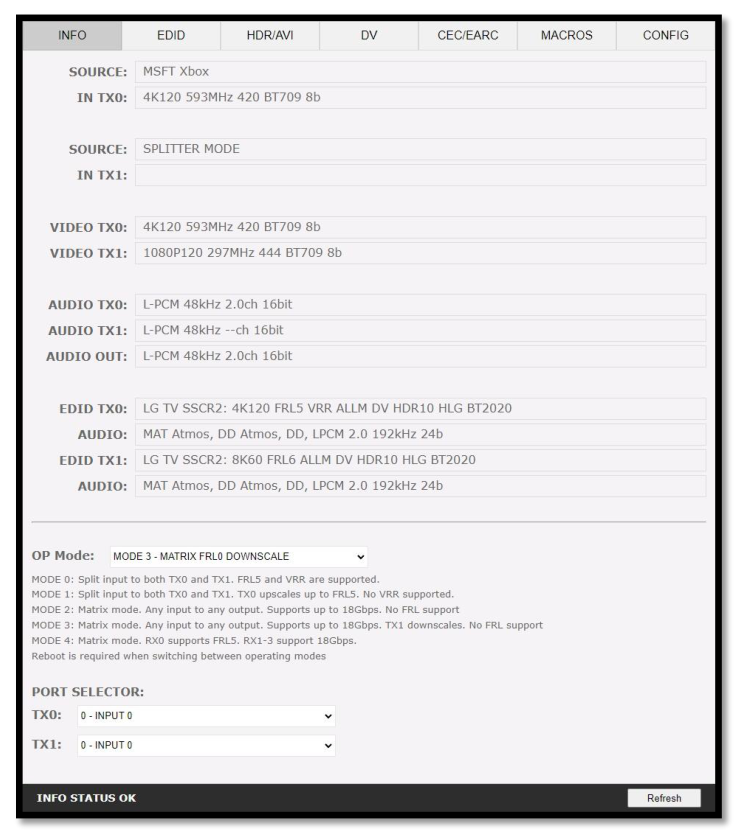
SOURCE: quando disponível, apresenta o nome da fonte ativa atualmente enviada pela saída
TX0 ou TX1.
IN TX0/IN TX1: apresenta o nome da fonte do sinal de vídeo original que passa pela saída
TX0 ou TX1.
VIDEO TX0/TX1: apresenta o sinal de vídeo real (caso haja alguma operação sobre o mesmo)
enviado pela saída TX0 ou TX1.
AUDIO TX0/TX1/OUT: apresenta as informações do sinal de áudio enviado pela saída TX0, TX1
ou AUDIO OUT.
EDID TX0/TX1: apresenta as capacidades máximas de vídeo do EDID de qualquer recetor
ligado à saída TX0 ou TX1.
AUDIO: apresenta as capacidades máximas de áudio do EDID de qualquer recetor ligado à
saída TX0 ou TX1.
OP Mode: permite selecionar o modo de funcionamento pretendido. A unidade reiniciará se
alternar entre SPLITTER<> MATRIX.
PORT SELECTOR: permite selecionar que entrada é encaminhada para a saída TX0 ou TX1.
REFRESH: atualiza a página atual.