
Officiell manual · kapitel 4
Åtkomst till VRROOM:s webbserver
Originaltext och bilder från den officiella 8K VRROOM User Manual (Rev 1.00), sidorna 17–19: åtkomst till webbservern, Top-sektionen och INFO-sektionen.
Det här är en svensk översättning av den officiella engelska manualen (Rev 1.00). Vid tvekan är den ursprungliga engelska versionen avgörande.
Åtkomst till VRROOM:s webbserver
För åtkomst till VRROOM:s webbserver krävs en Ethernet-kabel ansluten mellan
LAN CONTROL RJ45-kontakten och din lokala router eller switch.
Som standard använder VRROOM DHCP för att automatiskt hämta en tilldelad IP. Du kan ställa
in statisk IP från VRROOM:s webbserverkonfigurationssida.
Om du har ställt in en felaktig statisk IP och enheten inte längre är nåbar kan du sätta DHCP till PÅ i OLED-menyn för att åter få åtkomst via en dynamiskt tilldelad IP (som i standardläget).
Det finns 3 sätt att komma åt VRROOM:s webbserver:
- Universellt sätt via IP-adress:
Öppna helt enkelt en webbläsare på valfri enhet på samma nätverk som VRROOM-enheten och skriv in IP-adressen som visas på VRROOM:s OLED direkt i webbläsarens adressfält. (t.ex. 192.168.1.137) - Åtkomst via värdnamn:
Istället för att skriva in IP-adressen direkt kan du använda värdnamnet som listas på VRROOM:s OLED LAN INFO-sida (tryck på INFO-knappen för att bläddra genom OLED-sidorna tills du ser LAN INFO och värdnamnet listat). Öppna helt enkelt en webbläsare på valfri enhet på samma nätverk som VRROOM-enheten och skriv in värdnamnet som visas på VRROOM:s OLED direkt i webbläsarens adressfält. (t.ex.http://VRROOM-XX/)
XX representerar de 2 sista siffrorna i din VRROOM-enhets unika serienummer. - mDNS-åtkomst:
För iOS/MAC-enheter kan du vilja använda mDNS-åtkomst. Hämta mDNS-adressen från VRROOM:s OLED LAN INFO-sida (tryck på INFO-knappen för att bläddra genom OLED-sidorna tills du ser LAN INFO och mDNS-adressen listad). Öppna helt enkelt en webbläsare på valfri MAC-/iOS-enhet på samma nätverk som VRROOM-enheten och skriv in mDNS-adressen som visas på VRROOM:s OLED direkt i webbläsarens adressfält. (t.ex.http://VRROOM-XX.local/)
XX representerar de 2 sista siffrorna i din VRROOM-enhets unika serienummer.
Observera att bara IP-adressåtkomst är universell och bör fungera på alla webbläsarbaserade enheter så länge de befinner sig på samma nätverk. Andra metoder fungerar oftast bra men vi kan inte garantera att de alltid gör det, vid problem med åtkomst till webbservern, använd IP-adressen.
Top-sektionen i VRROOM:s webbserver

Direkt när du öppnar webbservern hamnar du på standard-INFO-sidan med ovanstående översta sektion visad.
Från den översta sektionen kan du hämta följande information (visas också på VRROOM:s OLED-standardsida och när du bläddrar till info-sidan med INFO-knappen till du når LAN-sidans information).
Hostname: Visar VRROOM:s värdnamn för URL-åtkomst
mDNS: Visar VRROOM:s mDNS för URL-åtkomst
IP Address: Visar VRROOM:s aktuella IP-adress
FW: Visar den aktuella firmwaren som körs på VRROOM.
INFO-sektionen i VRROOM:s webbserver
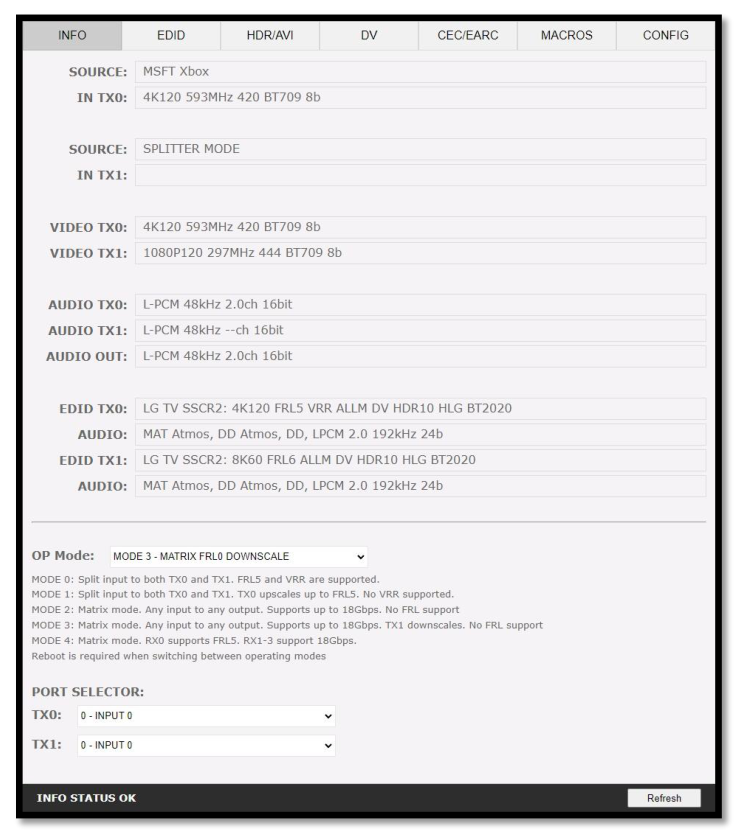
SOURCE: När tillgängligt, visar namnet på den aktiva källan som för närvarande skickas
ut via TX0- eller TX1-utgången.
IN TX0/IN TX1: Visar källnamnet för den ursprungliga videosignalen som går genom TX0- eller
TX1-utgången.
VIDEO TX0/TX1: Visar den verkliga videosignalen (om någon åtgärd utförts på den) som
skickas ut via TX0- eller TX1-utgången.
AUDIO TX0/TX1/OUT: Visar information om ljudsignalen som skickas ut via TX0-, TX1- eller
AUDIO OUT-utgången.
EDID TX0/TX1: Visar EDID:ns maximala videokapacitet för valfri ansluten mottagare vid
TX0- eller TX1-utgången.
AUDIO: Visar EDID:ns maximala ljudkapacitet för valfri ansluten mottagare vid TX0- eller
TX1-utgången.
OP Mode: Välj önskat driftläge. Enheten startar om om du växlar mellan
SPLITTER<>MATRIX.
PORT SELECTOR: Låter dig välja vilken ingång som routas till TX0- eller TX1-utgången.
REFRESH: Uppdatera den aktuella sidan.