
Oficjalna instrukcja · rozdział 4
Dostęp do serwera WWW VRROOM
Oryginalny tekst i obrazy z oficjalnej instrukcji 8K VRROOM User Manual (Rev 1.00), strony 17–19: dostęp do serwera WWW, sekcja górna (Top) oraz sekcja INFO.
To jest polskie tłumaczenie oficjalnej angielskiej instrukcji (Rev 1.00). W razie wątpliwości rozstrzyga oryginalna wersja angielska.
Dostęp do serwera WWW VRROOM
Aby uzyskać dostęp do serwera WWW VRROOM, konieczne jest podłączenie kabla Ethernet między
złączem LAN CONTROL RJ45 a lokalnym routerem lub switchem.
Domyślnie VRROOM korzysta z DHCP, aby automatycznie pobrać przydzielony adres IP. Statyczny
adres IP można ustawić na stronie konfiguracyjnej serwera WWW VRROOM.
Jeśli ustawiono nieprawidłowy statyczny adres IP i urządzenie stało się niedostępne, można włączyć DHCP ON w menu OLED, aby ponownie uzyskać dostęp za pomocą dynamicznie przydzielonego adresu IP (jak w trybie domyślnym).
Istnieją 3 sposoby uzyskania dostępu do serwera WWW VRROOM:
- Sposób uniwersalny przez adres IP:
Wystarczy otworzyć przeglądarkę internetową na dowolnym urządzeniu znajdującym się w tej samej sieci co urządzenie VRROOM i wpisać adres IP wyświetlany na wyświetlaczu OLED VRROOM bezpośrednio w pasku adresu przeglądarki. (np. 192.168.1.137) - Dostęp przez nazwę hosta:
Zamiast wpisywać adres IP bezpośrednio, można użyć nazwy hosta (Hostname) widocznej na stronie LAN INFO wyświetlacza OLED VRROOM (naciśnij przycisk INFO, aby przełączać strony OLED, aż zobaczysz LAN INFO wraz z nazwą hosta). Wystarczy otworzyć przeglądarkę internetową na dowolnym urządzeniu znajdującym się w tej samej sieci co urządzenie VRROOM i wpisać nazwę hosta wyświetlaną na wyświetlaczu OLED VRROOM bezpośrednio w pasku adresu przeglądarki. (np.http://VRROOM-XX/)
XX oznacza 2 ostatnie cyfry unikalnego numeru seryjnego Twojego urządzenia VRROOM. - Dostęp przez mDNS:
W przypadku urządzeń iOS/MAC warto skorzystać z dostępu przez mDNS. Adres mDNS można odczytać ze strony LAN INFO wyświetlacza OLED VRROOM (naciśnij przycisk INFO, aby przełączać strony OLED, aż zobaczysz LAN INFO wraz z adresem mDNS). Wystarczy otworzyć przeglądarkę internetową na dowolnym urządzeniu MAC/iOS znajdującym się w tej samej sieci co urządzenie VRROOM i wpisać adres mDNS wyświetlany na wyświetlaczu OLED VRROOM bezpośrednio w pasku adresu przeglądarki. (np.http://VRROOM-XX.local/)
XX oznacza 2 ostatnie cyfry unikalnego numeru seryjnego Twojego urządzenia VRROOM.
Należy pamiętać, że jedynie dostęp przez adres IP jest uniwersalny i powinien działać na dowolnym urządzeniu z przeglądarką internetową, o ile znajduje się ono w tej samej sieci. Inne metody w wielu przypadkach działają bez zarzutu, jednak nie możemy zagwarantować, że będą działać zawsze — w razie problemów z dostępem do serwera WWW należy skorzystać z adresu IP.
Sekcja górna (Top) serwera WWW VRROOM

Zaraz po uzyskaniu dostępu do serwera WWW pojawi się domyślna strona INFO z widoczną powyższą sekcją górną.
W tej górnej sekcji znajdziesz następujące informacje (są one również widoczne na domyślnej stronie wyświetlacza OLED VRROOM oraz po przełączeniu stron informacyjnych przyciskiem INFO aż do strony LAN INFO).
Hostname: Wyświetla nazwę hosta VRROOM używaną do dostępu przez URL
mDNS: Wyświetla adres mDNS VRROOM używany do dostępu przez URL
IP Address: Wyświetla bieżący adres IP urządzenia VRROOM
FW: Wyświetla wersję firmware aktualnie działającą na VRROOM.
Sekcja INFO serwera WWW VRROOM
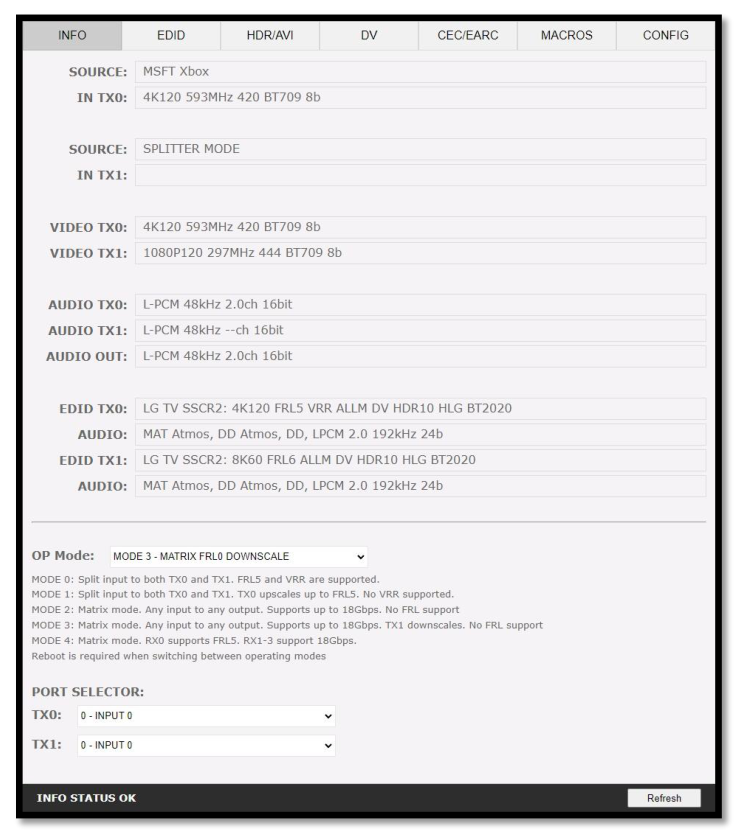
SOURCE: Gdy dostępne, wyświetla nazwę aktywnego źródła aktualnie przesyłanego przez wyjście
TX0 lub TX1.
IN TX0/IN TX1: Wyświetla nazwę źródła oryginalnego sygnału wideo przechodzącego przez wyjście
TX0 lub TX1.
VIDEO TX0/TX1: Wyświetla rzeczywisty sygnał wideo (jeśli wykonywana jest na nim jakakolwiek
operacja) wychodzący przez wyjście TX0 lub TX1.
AUDIO TX0/TX1/OUT: Wyświetla informacje o sygnale audio wychodzącym przez wyjście TX0, TX1 lub
AUDIO OUT.
EDID TX0/TX1: Wyświetla maksymalne możliwości wideo EDID dowolnego odbiornika podłączonego
do wyjścia TX0 lub TX1.
AUDIO: Wyświetla maksymalne możliwości audio EDID dowolnego odbiornika podłączonego do wyjścia
TX0 lub TX1.
OP Mode: Pozwala wybrać żądany tryb pracy. Urządzenie uruchomi się ponownie w przypadku
przełączenia SPLITTER<> MATRIX.
PORT SELECTOR: Pozwala wybrać, które wejście jest kierowane do wyjścia TX0 lub TX1.
REFRESH: Odświeża bieżącą stronę.