
Manuel officiel · chapitre 4
Accéder au serveur web du VRROOM
Texte et images originaux du manuel utilisateur officiel du 8K VRROOM (Rev 1.00), pages 17–19 : accès au serveur web, section supérieure et section INFO.
Ceci est une traduction française du manuel officiel anglais (Rev 1.00). En cas de doute, la version originale anglaise fait foi.
Accéder au serveur web du VRROOM
Pour accéder au serveur web du VRROOM, il est indispensable qu’un câble Ethernet soit connecté entre
le connecteur LAN CONTROL RJ45 et votre routeur ou switch local.
Par défaut, le VRROOM utilise DHCP pour récupérer automatiquement une IP attribuée. Vous pouvez définir une IP statique
depuis la page de configuration du serveur web du VRROOM.
Si vous avez configuré une mauvaise IP statique et que l’appareil n’est plus joignable, vous pouvez activer DHCP (ON) depuis le menu OLED pour retrouver l’accès via une IP attribuée dynamiquement (comme en mode par défaut).
Il existe 3 façons d’accéder au serveur web du VRROOM :
- Méthode universelle par adresse IP :
Ouvrez simplement un navigateur web sur n’importe quel appareil situé sur le même réseau que le VRROOM et saisissez directement dans la barre d’adresse de votre navigateur l’adresse IP qui apparaît sur l’OLED du VRROOM. (ex : 192.168.1.137) - Accès par nom d’hôte :
Au lieu de saisir directement l’adresse IP, vous pouvez utiliser le nom d’hôte indiqué sur la page LAN INFO de l’OLED du VRROOM (appuyez sur le bouton INFO pour faire défiler les pages OLED jusqu’à voir LAN INFO et le nom d’hôte). Ouvrez simplement un navigateur web depuis n’importe quel appareil situé sur le même réseau que le VRROOM et saisissez directement dans la barre d’adresse de votre navigateur le nom d’hôte qui apparaît sur l’OLED du VRROOM. (ex :http://VRROOM-XX/)
XX représente les 2 derniers chiffres du numéro de série unique de votre VRROOM. - Accès mDNS :
Pour les appareils iOS/MAC, vous pouvez préférer l’accès mDNS. Relevez l’adresse mDNS sur la page LAN INFO de l’OLED du VRROOM (appuyez sur le bouton INFO pour faire défiler les pages OLED jusqu’à voir LAN INFO et l’adresse mDNS). Ouvrez simplement un navigateur web sur n’importe quel appareil MAC/iOS situé sur le même réseau que le VRROOM et saisissez directement dans la barre d’adresse de votre navigateur l’adresse mDNS qui apparaît sur l’OLED du VRROOM. (ex :http://VRROOM-XX.local/)
XX représente les 2 derniers chiffres du numéro de série unique de votre VRROOM X.
Veuillez noter que seul l’accès par adresse IP est universel et devrait fonctionner sur tout appareil doté d’un navigateur web, du moment qu’il se trouve sur le même réseau. Les autres méthodes fonctionnent très bien dans de nombreux cas, mais nous ne pouvons pas garantir qu’elles fonctionneront toujours ; en cas de problème d’accès au serveur web, utilisez l’adresse IP.
Section supérieure du serveur web du VRROOM

Dès l’accès au serveur web, vous arrivez sur la page INFO par défaut avec la section supérieure ci-dessus affichée.
Depuis cette section supérieure, vous pouvez retrouver les informations suivantes (également affichées sur la page OLED par défaut du VRROOM et, une fois les pages d’informations défilées avec le bouton INFO, sur la page LAN INFO).
Hostname : affiche le nom d’hôte du VRROOM pour l’accès par URL
mDNS : affiche le mDNS du VRROOM pour l’accès par URL
IP Address : affiche l’adresse IP actuelle du VRROOM
FW : affiche le firmware actuellement exécuté sur le VRROOM.
Section INFO du serveur web du VRROOM
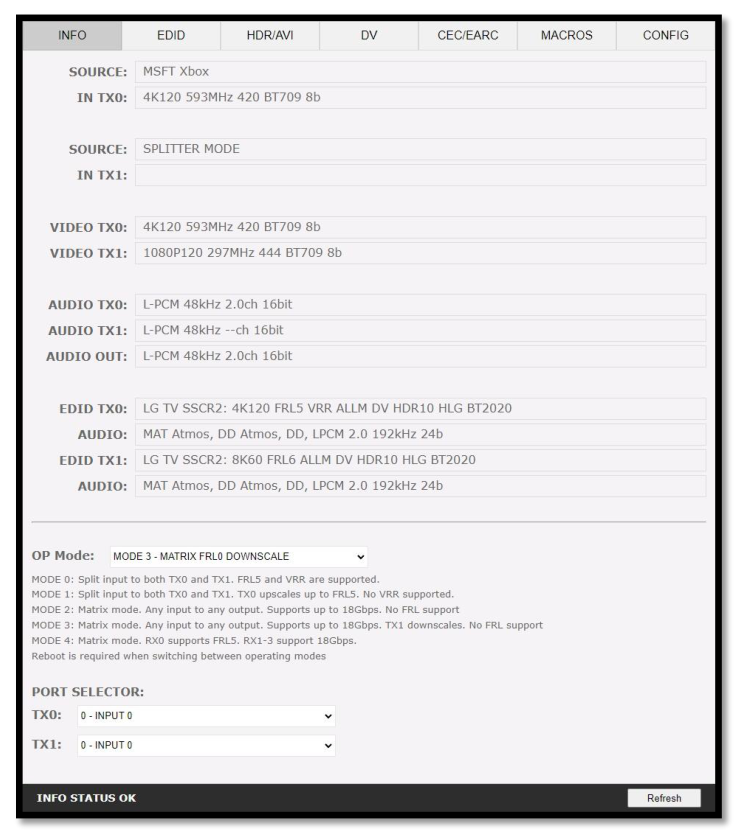
SOURCE : lorsque disponible, affiche le nom de la source active actuellement diffusée via la sortie TX0 ou
TX1.
IN TX0/IN TX1 : affiche le signal vidéo original, avec le nom de la source, transitant par la sortie TX0 ou TX1.
VIDEO TX0/TX1 : affiche le signal vidéo réel (si une opération lui est appliquée) sortant par la sortie TX0 ou
TX1.
AUDIO TX0/TX1/OUT : affiche les informations du signal audio sortant par la sortie TX0, TX1 ou AUDIO
OUT.
EDID TX0/TX1 : affiche les capacités vidéo maximales EDID de tout sink connecté à la sortie TX0 ou
TX1.
AUDIO : affiche les capacités audio maximales EDID de tout sink connecté à la sortie TX0 ou TX1.
OP Mode : sélectionnez le mode de fonctionnement souhaité. L’appareil redémarre si vous basculez SPLITTER<>
MATRIX.
PORT SELECTOR : vous permet de choisir quelle entrée est routée vers la sortie TX0 ou TX1.
REFRESH : actualise la page en cours.