
الدليل الرسمي · الفصل 4
الوصول إلى خادم الويب الخاص بـ VRROOM
النص والصور الأصلية من دليل مستخدم 8K VRROOM الرسمي (المراجعة 1.00)، الصفحات 17–19: الوصول إلى خادم الويب، القسم العلوي وقسم INFO.
هذه ترجمة عربية للدليل الرسمي باللغة الإنجليزية (المراجعة 1.00). في حال وجود أي شك، تسود النسخة الإنجليزية الأصلية.
الوصول إلى خادم الويب الخاص بـ VRROOM
للوصول إلى خادم الويب الخاص بـ VRROOM، لا بد من توصيل كابل إيثرنت بين
منفذ LAN CONTROL RJ45 وجهاز التوجيه (router) أو المحول (switch) الخاص بشبكتك المحلية.
بشكل افتراضي، يستخدم VRROOM بروتوكول DHCP للحصول تلقائيًا على عنوان IP مخصص. يمكنك تعيين IP
ثابت من صفحة إعدادات خادم الويب الخاص بـ VRROOM.
في حال قمت بتعيين IP ثابت خاطئ ولم تعد الوحدة قابلة للوصول إليها، يمكنك تفعيل DHCP من قائمة OLED لاستعادة الوصول عبر عنوان IP مخصص ديناميكيًا من جديد (كما هو الحال في الوضع الافتراضي).
توجد 3 طرق للوصول إلى خادم الويب الخاص بـ VRROOM:
- الطريقة الشاملة عبر عنوان IP:
ما عليك سوى فتح متصفح ويب على أي جهاز متصل بنفس الشبكة التي تتصل بها وحدة VRROOM، وكتابة عنوان IP الظاهر على شاشة OLED الخاصة بـ VRROOM مباشرة في شريط عنوان متصفح الويب. (مثال: 192.168.1.137) - الوصول عبر اسم المضيف (Hostname):
بدلاً من كتابة عنوان IP مباشرة، يمكنك استخدام Hostname المدرج في صفحة LAN INFO على شاشة OLED الخاصة بـ VRROOM (اضغط على زر INFO للتنقل بين صفحات OLED حتى تظهر LAN INFO مع Hostname). ما عليك سوى فتح متصفح ويب من أي جهاز متصل بنفس الشبكة التي تتصل بها وحدة VRROOM، وكتابة Hostname الظاهر على شاشة OLED الخاصة بـ VRROOM مباشرة في شريط عنوان متصفح الويب. (مثال:http://VRROOM-XX/)
يمثل XX آخر رقمين من الرقم التسلسلي الفريد لوحدة VRROOM الخاصة بك. - الوصول عبر mDNS:
بالنسبة لأجهزة iOS/MAC، قد ترغب في استخدام الوصول عبر mDNS. احصل على عنوان mDNS من صفحة LAN INFO على شاشة OLED الخاصة بـ VRROOM (اضغط على زر INFO للتنقل بين صفحات OLED حتى تظهر LAN INFO مع عنوان mDNS). ما عليك سوى فتح متصفح ويب على أي جهاز MAC/iOS متصل بنفس الشبكة التي تتصل بها وحدة VRROOM، وكتابة عنوان mDNS الظاهر على شاشة OLED الخاصة بـ VRROOM مباشرة في شريط عنوان متصفح الويب. (مثال:http://VRROOM-XX.local/)
يمثل XX آخر رقمين من الرقم التسلسلي الفريد لوحدة VRROOM X الخاصة بك.
يرجى ملاحظة أن الوصول عبر عنوان IP هو الطريقة الشاملة الوحيدة، ومن المفترض أن تعمل على أي جهاز يستخدم متصفح ويب طالما كان متصلاً بنفس الشبكة. الطرق الأخرى تعمل بشكل جيد في معظم الحالات، لكن لا يمكننا ضمان عملها دائمًا؛ وفي حال وجود مشكلة في الوصول إلى خادم الويب، يرجى استخدام عنوان IP.
القسم العلوي لخادم ويب VRROOM

فور الوصول إلى خادم الويب، ستنتقل مباشرة إلى صفحة INFO الافتراضية مع عرض القسم العلوي الموضح أعلاه.
من هذا القسم العلوي، ستتمكن من الاطلاع على المعلومات التالية (وهي معروضة أيضًا في صفحة OLED الافتراضية الخاصة بـ VRROOM، وعند التنقل بين صفحات المعلومات باستخدام زر INFO للوصول إلى صفحة معلومات LAN).
Hostname: يعرض اسم مضيف VRROOM للوصول عبر URL
mDNS: يعرض عنوان mDNS الخاص بـ VRROOM للوصول عبر URL
IP Address: يعرض عنوان IP الحالي لجهاز VRROOM
FW: يعرض إصدار البرنامج الثابت (FW) الحالي الذي يعمل به VRROOM.
قسم INFO لخادم ويب VRROOM
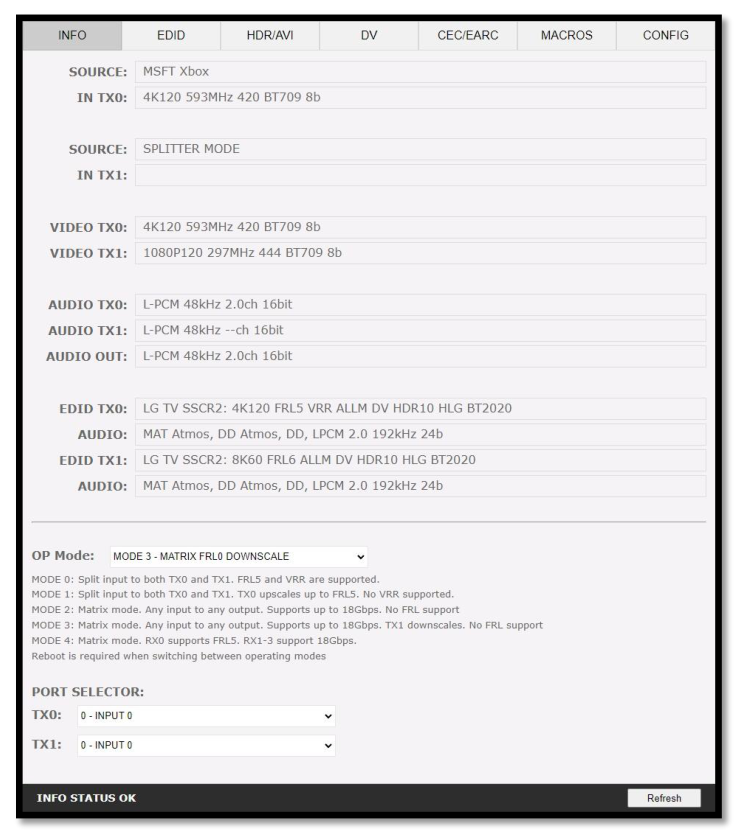
SOURCE: عند توفره، يعرض اسم المصدر النشط الذي يخرج حاليًا عبر منفذ TX0 أو
TX1.
IN TX0/IN TX1: يعرض اسم مصدر إشارة الفيديو الأصلية المارة عبر منفذ TX0 أو TX1.
VIDEO TX0/TX1: يعرض إشارة الفيديو الفعلية (إن وُجدت أي معالجة عليها) الخارجة عبر منفذ TX0 أو
TX1.
AUDIO TX0/TX1/OUT: يعرض معلومات إشارة الصوت الخارجة عبر منفذ TX0 أو TX1 أو منفذ
AUDIO OUT.
EDID TX0/TX1: يعرض أقصى إمكانات الفيديو الخاصة بـ EDID لأي جهاز عرض متصل عند منفذ TX0 أو
TX1.
AUDIO: يعرض أقصى إمكانات الصوت الخاصة بـ EDID لأي جهاز عرض متصل عند منفذ TX0 أو TX1.
OP Mode: اختر وضع التشغيل المطلوب. ستعيد الوحدة التشغيل عند التبديل بين SPLITTER<>
MATRIX.
PORT SELECTOR: يتيح لك اختيار المدخل الذي يتم توجيهه إلى منفذ TX0 أو TX1.
REFRESH: يعيد تحميل الصفحة الحالية.