
Offizielle Anleitung · Kapitel 4
Zugriff auf den VRROOM Webserver
Originaltext und -bilder aus dem offiziellen 8K VRROOM User Manual (Rev 1.00), Seiten 17–19: Zugriff auf den Webserver, der obere Bereich und die INFO-Sektion.
Dies ist eine deutsche Übersetzung der offiziellen englischen Anleitung (Rev 1.00). Im Zweifel ist die englische Originalversion maßgeblich.
Zugriff auf den VRROOM Webserver
Für den Zugriff auf den VRROOM Webserver ist zwingend ein Ethernet-Kabel erforderlich, das
den LAN CONTROL RJ45-Anschluss mit deinem lokalen Router oder Switch verbindet.
Standardmäßig nutzt der VRROOM DHCP, um automatisch eine zugewiesene IP zu beziehen. Eine statische IP kannst du
auf der Config-Seite des VRROOM-Webservers festlegen.
Falls du eine falsche statische IP eingestellt hast und das Gerät nicht mehr erreichbar ist, kannst du DHCP im OLED-Menü auf ON stellen, um wieder Zugriff über eine dynamisch zugewiesene IP zu erhalten (wie im Standardmodus).
Es gibt 3 Wege, auf den VRROOM Webserver zuzugreifen:
- Universeller Weg über die IP-Adresse:
Öffne einfach einen Webbrowser auf einem beliebigen Gerät im selben Netzwerk wie das VRROOM-Gerät und gib die IP-Adresse, die auf dem VRROOM-OLED angezeigt wird, direkt in die Adressleiste deines Webbrowsers ein. (z. B. 192.168.1.137) - Zugriff über den Hostnamen:
Statt die IP-Adresse direkt einzutippen, kannst du den Hostnamen verwenden, der auf der LAN INFO-Seite des VRROOM-OLED angezeigt wird (drücke die INFO-Taste, um die OLED-Seiten durchzuschalten, bis LAN INFO und der Hostname angezeigt werden). Öffne einfach einen Webbrowser auf einem beliebigen Gerät im selben Netzwerk wie das VRROOM-Gerät und gib den Hostnamen, der auf dem VRROOM-OLED angezeigt wird, direkt in die Adressleiste deines Webbrowsers ein. (z. B.http://VRROOM-XX/)
XX steht für die letzten 2 Ziffern der eindeutigen Seriennummer deines VRROOM-Geräts. - mDNS-Zugriff:
Auf iOS/MAC-Geräten bietet sich der mDNS-Zugriff an. Die mDNS-Adresse findest du auf der LAN INFO-Seite des VRROOM-OLED (drücke die INFO-Taste, um die OLED-Seiten durchzuschalten, bis LAN INFO und die mDNS-Adresse angezeigt werden). Öffne einfach einen Webbrowser auf einem beliebigen MAC/iOS-Gerät im selben Netzwerk wie das VRROOM-Gerät und gib die mDNS-Adresse, die auf dem VRROOM-OLED angezeigt wird, direkt in die Adressleiste deines Webbrowsers ein. (z. B.http://VRROOM-XX.local/)
XX steht für die letzten 2 Ziffern der eindeutigen Seriennummer deines VRROOM-X-Geräts.
Bitte beachte, dass nur der Zugriff über die IP-Adresse universell ist und auf jedem Gerät mit Webbrowser funktionieren sollte, solange es sich im selben Netzwerk befindet. Die anderen Methoden funktionieren in vielen Fällen problemlos, aber wir können nicht garantieren, dass sie es immer tun. Nutze bei Problemen beim Zugriff auf den Webserver bitte die IP-Adresse.
Oberer Bereich des VRROOM Webservers

Direkt nach dem Aufruf des Webservers landest du auf der Standard-INFO-Seite mit dem oben abgebildeten oberen Bereich.
In diesem oberen Bereich findest du die folgenden Informationen (die auch auf der Standardseite des VRROOM-OLED angezeigt werden, sowie wenn du mit der INFO-Taste die Infoseiten bis zur LAN-Infoseite durchschaltest).
Hostname: Zeigt den VRROOM-Hostnamen für den URL-Zugriff an
mDNS: Zeigt die VRROOM-mDNS-Adresse für den URL-Zugriff an
IP Address: Zeigt die aktuelle IP-Adresse des VRROOM an
FW: Zeigt die aktuell auf dem VRROOM laufende Firmware an.
INFO-Sektion des VRROOM Webservers
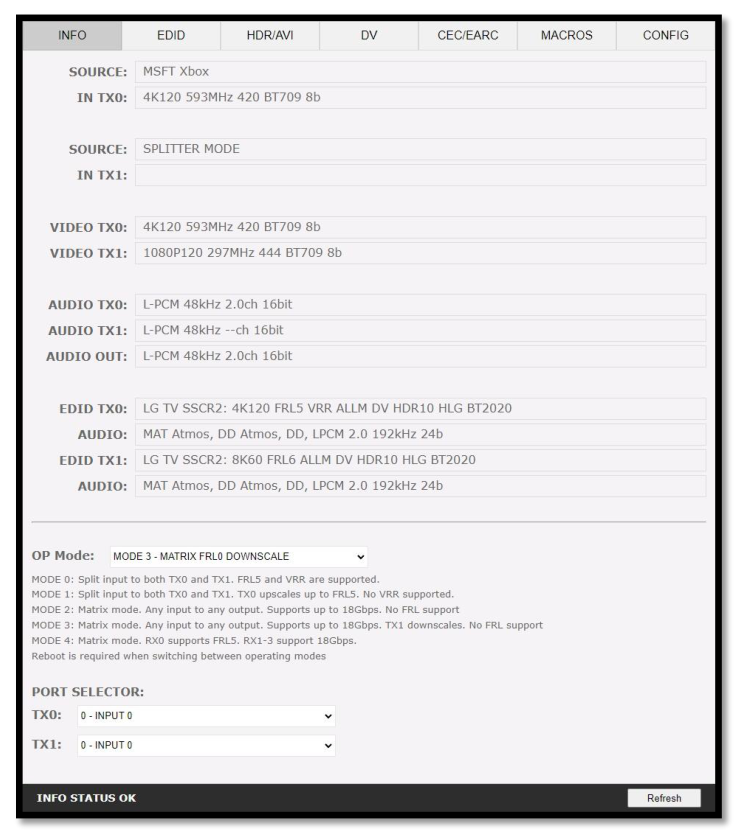
SOURCE: Zeigt, sofern verfügbar, den Namen der aktiven Quelle an, die aktuell über den Ausgang TX0 oder TX1
ausgegeben wird.
IN TX0/IN TX1: Zeigt den Quellennamen des originalen Videosignals an, das über den Ausgang TX0 oder TX1 läuft.
VIDEO TX0/TX1: Zeigt das tatsächliche Videosignal (falls es bearbeitet wird) an, das über den Ausgang TX0 oder
TX1 ausgegeben wird.
AUDIO TX0/TX1/OUT: Zeigt die Audiosignal-Informationen an, die über den Ausgang TX0, TX1 oder AUDIO OUT
ausgegeben werden.
EDID TX0/TX1: Zeigt die maximalen EDID-Videofähigkeiten jeder angeschlossenen Sink am Ausgang TX0 oder TX1
an.
AUDIO: Zeigt die maximalen EDID-Audiofähigkeiten jeder angeschlossenen Sink am Ausgang TX0 oder TX1 an.
OP Mode: Wähle den gewünschten Betriebsmodus. Das Gerät startet neu, wenn du zwischen SPLITTER<>
MATRIX umschaltest.
PORT SELECTOR: Hiermit wählst du aus, welcher Eingang auf den Ausgang TX0 oder TX1 geroutet wird.
REFRESH: Aktualisiert die aktuelle Seite.