
Manual oficial · capítulo 4
Acceso al servidor web del VRROOM
Texto e imágenes originales del 8K VRROOM User Manual oficial (Rev 1.00), páginas 17–19: acceso al servidor web, la sección superior y la sección INFO.
Esta es una traducción al español del manual oficial en inglés (Rev 1.00). En caso de duda, prevalece la versión original en inglés.
Acceso al servidor web del VRROOM
Para acceder al servidor web del VRROOM es obligatorio tener un cable Ethernet conectado entre
el conector LAN CONTROL RJ45 y tu router o switch local.
Por defecto, el VRROOM usa DHCP para obtener automáticamente una IP asignada. Puedes establecer una IP estática
desde la página de configuración del servidor web del VRROOM.
En caso de que hayas configurado una IP estática incorrecta y la unidad ya no sea accesible, puedes activar DHCP ON desde el menú OLED para recuperar el acceso mediante una IP asignada dinámicamente (como en el modo por defecto).
Hay 3 formas de acceder al servidor web del VRROOM:
- Vía universal mediante la dirección IP:
Simplemente abre un navegador web en cualquier dispositivo situado en la misma red que la unidad VRROOM y escribe la dirección IP que aparece en el OLED del VRROOM directamente en la barra de direcciones de tu navegador web. (ej.: 192.168.1.137) - Acceso por hostname:
En lugar de escribir la dirección IP directamente, puedes usar el hostname que aparece en la página LAN INFO del OLED del VRROOM (pulsa el botón INFO para recorrer las páginas del OLED hasta ver LAN INFO y el hostname). Simplemente abre un navegador web desde cualquier dispositivo situado en la misma red que la unidad VRROOM y escribe el hostname que aparece en el OLED del VRROOM directamente en la barra de direcciones de tu navegador web. (ej.:http://VRROOM-XX/)
XX representa los 2 últimos dígitos del número de serie único de tu unidad VRROOM. - Acceso por mDNS:
Para dispositivos iOS/MAC, puede que prefieras usar el acceso mDNS. Obtén la dirección mDNS en la página LAN INFO del OLED del VRROOM (pulsa el botón INFO para recorrer las páginas del OLED hasta ver LAN INFO y la dirección mDNS). Simplemente abre un navegador web en cualquier dispositivo MAC/iOS situado en la misma red que la unidad VRROOM y escribe la dirección mDNS que aparece en el OLED del VRROOM directamente en la barra de direcciones de tu navegador web. (ej.:http://VRROOM-XX.local/)
XX representa los 2 últimos dígitos del número de serie único de tu unidad VRROOM X.
Ten en cuenta que solo el acceso por dirección IP es universal y debería funcionar en cualquier dispositivo con navegador web siempre que esté en la misma red. Los demás métodos deberían funcionar bien en muchos casos, pero no podemos garantizar que lo hagan siempre; si tienes problemas para acceder al servidor web, usa la dirección IP.
Sección superior del servidor web del VRROOM

Nada más acceder al servidor web llegarás a la página INFO por defecto, con la sección superior mostrada arriba.
Desde esa sección superior podrás obtener la siguiente información (que también se muestra en la página por defecto del OLED del VRROOM y al recorrer las páginas de información con el botón INFO hasta llegar a la página LAN).
Hostname: muestra el hostname del VRROOM para el acceso por URL
mDNS: muestra el mDNS del VRROOM para el acceso por URL
IP Address: muestra la dirección IP actual del VRROOM
FW: muestra el FW que se está ejecutando actualmente en el VRROOM.
Sección INFO del servidor web del VRROOM
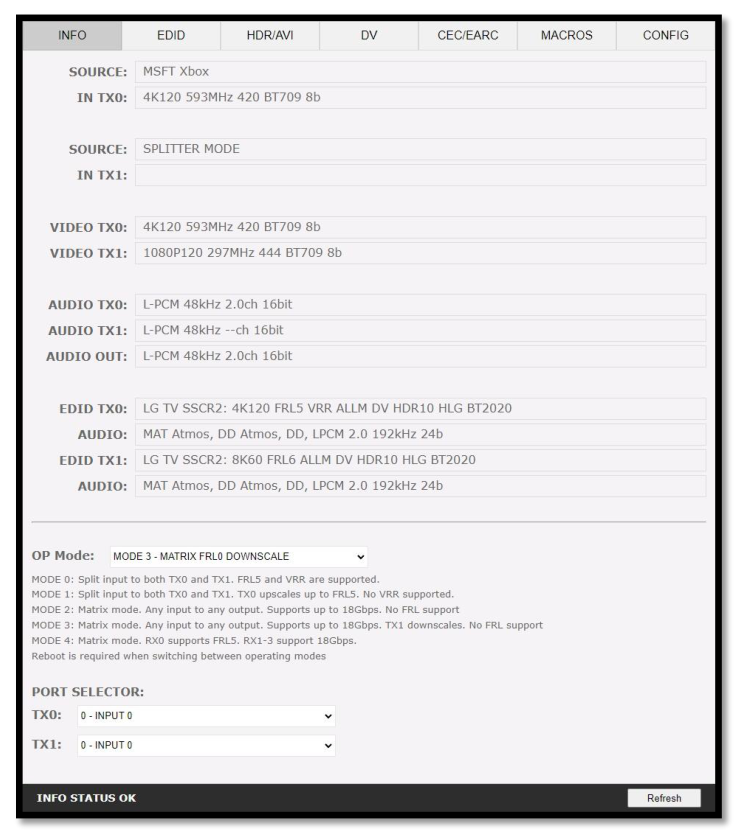
SOURCE: cuando está disponible, muestra el nombre de la fuente activa que sale actualmente por la salida TX0 o
TX1.
IN TX0/IN TX1: muestra el nombre de la fuente de la señal de vídeo original que pasa por la salida TX0 o TX1.
VIDEO TX0/TX1: muestra la señal de vídeo real (si se le aplica alguna operación) que sale por la salida TX0 o
TX1.
AUDIO TX0/TX1/OUT: muestra la información de la señal de audio que sale por la salida TX0, TX1 o AUDIO
OUT.
EDID TX0/TX1: muestra las capacidades máximas de vídeo del EDID de cualquier sink conectado a la salida TX0 o
TX1.
AUDIO: muestra las capacidades máximas de audio del EDID de cualquier sink conectado a la salida TX0 o TX1.
OP Mode: selecciona el modo de funcionamiento deseado. La unidad se reiniciará si cambias SPLITTER<>
MATRIX.
PORT SELECTOR: te permite seleccionar qué entrada se enruta a la salida TX0 o TX1.
REFRESH: actualiza la página actual.