
Oficiální manuál · kapitola 4
Přístup k webovému serveru VRROOM
Původní text a obrázky z oficiálního manuálu 8K VRROOM User Manual (Rev 1.00), strany 17–19: přístup k webovému serveru, horní sekce a sekce INFO.
Toto je český překlad oficiálního anglického manuálu (Rev 1.00). V případě pochybností je rozhodující původní anglická verze.
Přístup k webovému serveru VRROOM
Pro přístup k webovému serveru VRROOM je nutné mít mezi konektorem LAN CONTROL RJ45
a vaším místním routerem nebo switchem připojený Ethernet kabel.
VRROOM ve výchozím nastavení používá DHCP k automatickému získání přidělené IP adresy.
Statickou IP adresu můžete nastavit na konfigurační stránce webového serveru VRROOM.
Pokud jste nastavili nesprávnou statickou IP adresu a jednotka již není dostupná, můžete v nabídce OLED zapnout DHCP ON a znovu tak získat přístup přes dynamicky přidělenou IP adresu (jako ve výchozím režimu).
Existují 3 způsoby přístupu k webovému serveru VRROOM:
- Univerzální způsob přes IP adresu:
Jednoduše otevřete webový prohlížeč na libovolném zařízení připojeném ke stejné síti jako jednotka VRROOM a zadejte IP adresu zobrazenou na OLED displeji VRROOM přímo do adresního řádku prohlížeče. (např. 192.168.1.137) - Přístup přes hostname:
Místo přímého zadávání IP adresy můžete použít hostname zobrazený na stránce LAN INFO OLED displeje VRROOM (stiskněte tlačítko INFO a procházejte stránky OLED, dokud neuvidíte LAN INFO a hostname). Jednoduše otevřete webový prohlížeč na libovolném zařízení připojeném ke stejné síti jako jednotka VRROOM a zadejte hostname zobrazený na OLED displeji VRROOM přímo do adresního řádku prohlížeče. (např.http://VRROOM-XX/)
XX představuje poslední 2 číslice unikátního sériového čísla vaší jednotky VRROOM. - Přístup přes mDNS:
U zařízení iOS/MAC můžete chtít použít přístup přes mDNS. Adresu mDNS získáte na stránce LAN INFO OLED displeje VRROOM (stiskněte tlačítko INFO a procházejte stránky OLED, dokud neuvidíte LAN INFO a adresu mDNS). Jednoduše otevřete webový prohlížeč na libovolném zařízení MAC/iOS připojeném ke stejné síti jako jednotka VRROOM a zadejte adresu mDNS zobrazenou na OLED displeji VRROOM přímo do adresního řádku prohlížeče. (např.http://VRROOM-XX.local/)
XX představuje poslední 2 číslice unikátního sériového čísla vaší jednotky VRROOM.
Vezměte prosím na vědomí, že univerzální je pouze přístup přes IP adresu a měl by fungovat na jakémkoli zařízení s webovým prohlížečem, pokud je připojeno ke stejné síti. Ostatní metody ve většině případů fungují bez problémů, nemůžeme však zaručit, že budou fungovat vždy — v případě potíží s přístupem k webovému serveru použijte IP adresu.
Horní sekce webového serveru VRROOM

Ihned po přihlášení k webovému serveru se ocitnete na výchozí stránce INFO se zobrazenou výše uvedenou horní sekcí.
V této horní sekci najdete následující informace (zobrazují se také na výchozí stránce OLED displeje VRROOM a po procházení informačních stránek tlačítkem INFO až na stránku LAN info).
Hostname: Zobrazuje hostname VRROOM pro přístup přes URL
mDNS: Zobrazuje mDNS VRROOM pro přístup přes URL
IP Address: Zobrazuje aktuální IP adresu jednotky VRROOM
FW: Zobrazuje aktuální firmware běžící na jednotce VRROOM.
Sekce INFO webového serveru VRROOM
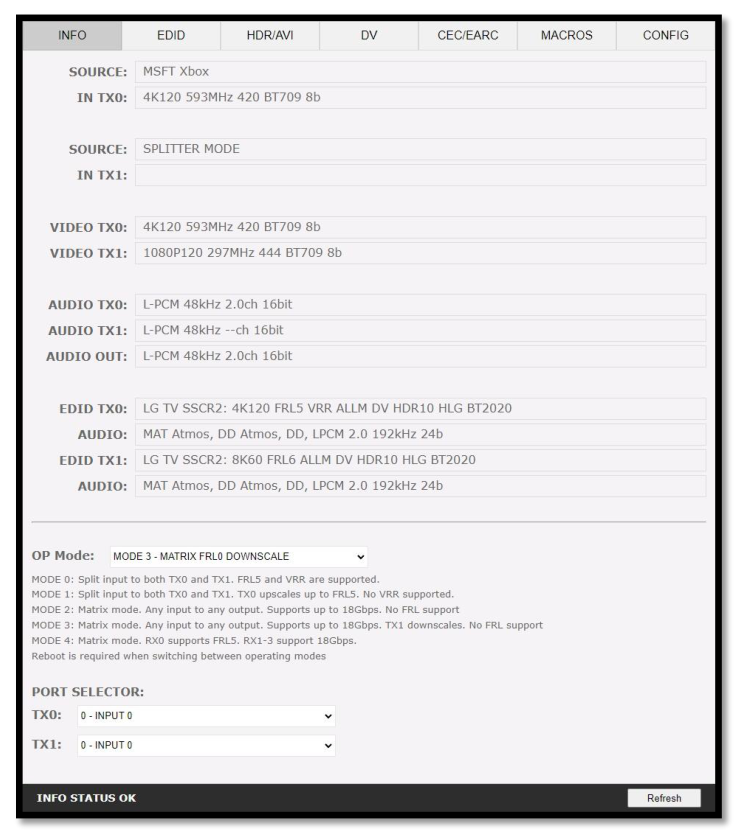
SOURCE: Je-li k dispozici, zobrazuje název aktivního zdroje aktuálně vysílaného přes výstup
TX0 nebo TX1.
IN TX0/IN TX1: Zobrazuje název zdroje původního video signálu procházejícího výstupem TX0
nebo TX1.
VIDEO TX0/TX1: Zobrazuje skutečný video signál (pokud je s ním prováděna nějaká operace)
vystupující přes výstup TX0 nebo TX1.
AUDIO TX0/TX1/OUT: Zobrazuje informace o audio signálu vystupujícím přes výstup TX0, TX1
nebo AUDIO OUT.
EDID TX0/TX1: Zobrazuje maximální video schopnosti dle EDID libovolného přijímače
připojeného k výstupu TX0 nebo TX1.
AUDIO: Zobrazuje maximální audio schopnosti dle EDID libovolného přijímače připojeného
k výstupu TX0 nebo TX1.
OP Mode: Umožňuje vybrat požadovaný provozní režim. Jednotka se restartuje při přepnutí
mezi SPLITTER<> MATRIX.
PORT SELECTOR: Umožňuje vybrat, který vstup je směrován na výstup TX0 nebo TX1.
REFRESH: Obnoví aktuální stránku.