
Manuale ufficiale · capitolo 4
Accedere al server web del VRROOM
Testo e immagini originali dal manuale utente ufficiale dell'8K VRROOM (Rev 1.00), pagine 17–19: accesso al server web, la sezione superiore e la sezione INFO.
Questa è una traduzione italiana del manuale ufficiale inglese (Rev 1.00). In caso di dubbio fa fede la versione originale inglese.
Accedere al server web del VRROOM
Per accedere al server web del VRROOM è obbligatorio avere un cavo Ethernet collegato tra
il connettore LAN CONTROL RJ45 e il tuo router o switch locale.
Per impostazione predefinita il VRROOM usa il DHCP per ottenere automaticamente un IP
assegnato. Puoi impostare un IP statico dalla pagina config del webserver del VRROOM.
Nel caso tu abbia impostato un IP statico errato e l'unità non sia più raggiungibile, puoi impostare DHCP ON dal menu OLED per riottenere l'accesso tramite un IP assegnato dinamicamente (come in modalità predefinita).
Ci sono 3 modi per accedere al server web del VRROOM:
- Metodo universale tramite indirizzo IP:
Apri semplicemente un browser web su un dispositivo qualsiasi che si trova sulla stessa rete dell'unità VRROOM e digita l'indirizzo IP che appare sull'OLED del VRROOM direttamente nella barra degli indirizzi del tuo browser web. (es.: 192.168.1.137) - Accesso tramite hostname:
Invece di digitare direttamente l'indirizzo IP, puoi usare l'hostname indicato nella pagina LAN INFO dell'OLED del VRROOM (premi il pulsante INFO per scorrere le pagine OLED finché non vedi LAN INFO e l'hostname indicato). Apri semplicemente un browser web da un dispositivo qualsiasi che si trova sulla stessa rete dell'unità VRROOM e digita l'hostname che appare sull'OLED del VRROOM direttamente nella barra degli indirizzi del tuo browser web. (es.:http://VRROOM-XX/)
XX rappresenta le ultime 2 cifre del numero di serie univoco della tua unità VRROOM. - Accesso mDNS:
Per i dispositivi iOS/MAC potresti voler usare l'accesso mDNS. Recupera l'indirizzo mDNS dalla pagina LAN INFO dell'OLED del VRROOM (premi il pulsante INFO per scorrere le pagine OLED finché non vedi LAN INFO e l'indirizzo mDNS indicato). Apri semplicemente un browser web su un dispositivo MAC/iOS qualsiasi che si trova sulla stessa rete dell'unità VRROOM e digita l'indirizzo mDNS che appare sull'OLED del VRROOM direttamente nella barra degli indirizzi del tuo browser web. (es.:http://VRROOM-XX.local/)
XX rappresenta le ultime 2 cifre del numero di serie univoco della tua unità VRROOM X.
Tieni presente che solo l'accesso tramite indirizzo IP è universale e dovrebbe funzionare su qualsiasi dispositivo dotato di browser web, purché si trovi sulla stessa rete. Gli altri metodi dovrebbero funzionare bene in molti casi, ma non possiamo garantire che funzionino sempre; in caso di problemi di accesso al webserver, usa l'indirizzo IP.
Sezione superiore del server web del VRROOM

Subito dopo aver effettuato l'accesso al webserver ti troverai sulla pagina INFO predefinita, con la sezione superiore mostrata qui sopra.
Da questa sezione superiore potrai recuperare le seguenti informazioni (mostrate anche sulla pagina predefinita dell'OLED del VRROOM e, scorrendo le pagine info con il pulsante INFO, sulla pagina LAN info).
Hostname: mostra l'hostname del VRROOM per l'accesso tramite URL
mDNS: mostra l'mDNS del VRROOM per l'accesso tramite URL
IP Address: mostra l'indirizzo IP attuale del VRROOM
FW: mostra il FW attualmente in esecuzione sul VRROOM.
Sezione INFO del server web del VRROOM
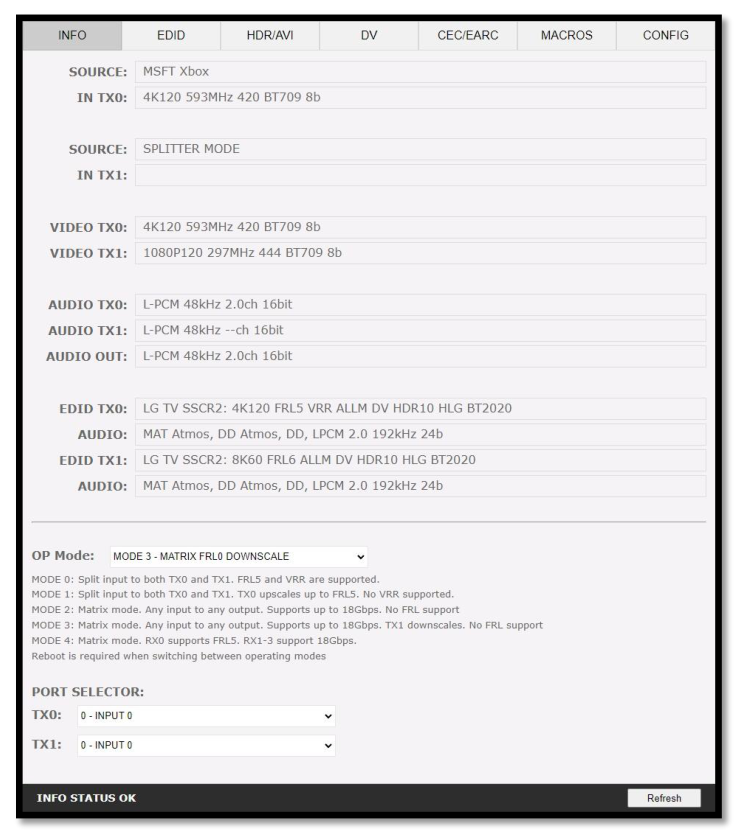
SOURCE: quando disponibile, mostra il nome della sorgente attiva attualmente in uscita
dall'uscita TX0 o TX1.
IN TX0/IN TX1: mostra il segnale video originale, con il nome della sorgente, che passa
dall'uscita TX0 o TX1.
VIDEO TX0/TX1: mostra il segnale video reale (se vi è applicata qualche operazione) in
uscita dall'uscita TX0 o TX1.
AUDIO TX0/TX1/OUT: mostra le informazioni del segnale audio in uscita dall'uscita TX0, TX1 o
AUDIO OUT.
EDID TX0/TX1: mostra le capacità video massime EDID di qualsiasi sink collegato all'uscita
TX0 o TX1.
AUDIO: mostra le capacità audio massime EDID di qualsiasi sink collegato all'uscita TX0 o
TX1.
OP Mode: seleziona la modalità operativa desiderata. L'unità si riavvia se commuti
SPLITTER<> MATRIX.
PORT SELECTOR: ti permette di selezionare quale ingresso è instradato verso l'uscita TX0 o
TX1.
REFRESH: aggiorna la pagina corrente.