
Επίσημο εγχειρίδιο · κεφάλαιο 4
Πρόσβαση στον web server του VRROOM
Πρωτότυπο κείμενο και εικόνες από το επίσημο εγχειρίδιο χρήσης 8K VRROOM (Rev 1.00), σελίδες 17–19: πρόσβαση στον web server, το πάνω τμήμα (top section) και το τμήμα INFO.
Αυτή είναι μια ελληνική μετάφραση του επίσημου αγγλικού εγχειριδίου (Rev 1.00). Σε περίπτωση αμφιβολίας, υπερισχύει η πρωτότυπη αγγλική έκδοση.
Πρόσβαση στον web server του VRROOM
Για την πρόσβαση στον web server του VRROOM είναι υποχρεωτικό να υπάρχει συνδεδεμένο καλώδιο
Ethernet ανάμεσα στον σύνδεσμο LAN CONTROL RJ45 και στον τοπικό σας router ή switch.
Εξ ορισμού το VRROOM χρησιμοποιεί DHCP για να λαμβάνει αυτόματα μια IP που του έχει ανατεθεί.
Μπορείτε να ορίσετε στατική IP από τη σελίδα ρυθμίσεων του web server του VRROOM.
Σε περίπτωση που έχετε ορίσει λανθασμένη στατική IP και η συσκευή δεν είναι πλέον προσβάσιμη, μπορείτε να θέσετε το DHCP σε ON από το μενού OLED ώστε να αποκτήσετε ξανά πρόσβαση μέσω δυναμικά ανατεθειμένης IP (όπως στην προεπιλεγμένη λειτουργία).
Υπάρχουν 3 τρόποι πρόσβασης στον web server του VRROOM:
- Καθολικός τρόπος μέσω διεύθυνσης IP:
Απλώς ανοίξτε έναν browser σε οποιαδήποτε συσκευή βρίσκεται στο ίδιο δίκτυο με τη μονάδα VRROOM και πληκτρολογήστε τη διεύθυνση IP που εμφανίζεται στην οθόνη OLED του VRROOM απευθείας στη γραμμή διευθύνσεων του browser σας. (π.χ.: 192.168.1.137) - Πρόσβαση μέσω Hostname:
Αντί να πληκτρολογήσετε απευθείας τη διεύθυνση IP, μπορείτε να χρησιμοποιήσετε το Hostname που αναγράφεται στη σελίδα LAN INFO της οθόνης OLED του VRROOM (πατήστε το κουμπί INFO για να διατρέξετε τις σελίδες της OLED μέχρι να δείτε το LAN INFO με το Hostname). Απλώς ανοίξτε έναν browser σε οποιαδήποτε συσκευή βρίσκεται στο ίδιο δίκτυο με τη μονάδα VRROOM και πληκτρολογήστε το Hostname που εμφανίζεται στην οθόνη OLED του VRROOM απευθείας στη γραμμή διευθύνσεων του browser σας. (π.χ.:http://VRROOM-XX/)
Το XX αντιπροσωπεύει τα 2 τελευταία ψηφία του μοναδικού σειριακού αριθμού της μονάδας VRROOM σας. - Πρόσβαση μέσω mDNS:
Για συσκευές iOS/MAC, μπορεί να θέλετε να χρησιμοποιήσετε πρόσβαση μέσω mDNS. Ανακτήστε τη διεύθυνση mDNS από τη σελίδα LAN INFO της οθόνης OLED του VRROOM (πατήστε το κουμπί INFO για να διατρέξετε τις σελίδες της OLED μέχρι να δείτε το LAN INFO με τη διεύθυνση mDNS). Απλώς ανοίξτε έναν browser σε οποιαδήποτε συσκευή MAC/iOS που βρίσκεται στο ίδιο δίκτυο με τη μονάδα VRROOM και πληκτρολογήστε τη διεύθυνση mDNS που εμφανίζεται στην οθόνη OLED του VRROOM απευθείας στη γραμμή διευθύνσεων του browser σας. (π.χ.:http://VRROOM-XX.local/)
Το XX αντιπροσωπεύει τα 2 τελευταία ψηφία του μοναδικού σειριακού αριθμού της μονάδας VRROOM σας.
Σημειώστε ότι μόνο η πρόσβαση μέσω διεύθυνσης IP είναι καθολική και αναμένεται να λειτουργεί σε κάθε συσκευή με browser, εφόσον βρίσκεται στο ίδιο δίκτυο. Οι άλλες μέθοδοι συνήθως λειτουργούν κανονικά, όμως δεν μπορούμε να εγγυηθούμε ότι θα λειτουργούν πάντα· σε περίπτωση προβλήματος πρόσβασης στον web server, χρησιμοποιήστε τη διεύθυνση IP.
Το πάνω τμήμα (Top section) του web server του VRROOM

Αμέσως μόλις αποκτήσετε πρόσβαση στον web server, θα βρεθείτε στην προεπιλεγμένη σελίδα INFO με το παραπάνω πάνω τμήμα να εμφανίζεται.
Από αυτό το πάνω τμήμα μπορείτε να ανακτήσετε τις παρακάτω πληροφορίες (εμφανίζονται επίσης στην προεπιλεγμένη σελίδα της οθόνης OLED του VRROOM και όταν διατρέχετε τις σελίδες πληροφοριών με το κουμπί INFO μέχρι να φτάσετε στη σελίδα LAN INFO).
Hostname: Εμφανίζει το Hostname του VRROOM για πρόσβαση μέσω URL
mDNS: Εμφανίζει το mDNS του VRROOM για πρόσβαση μέσω URL
IP Address: Εμφανίζει την τρέχουσα διεύθυνση IP του VRROOM
FW: Εμφανίζει το τρέχον firmware που εκτελείται στο VRROOM.
Το τμήμα INFO του web server του VRROOM
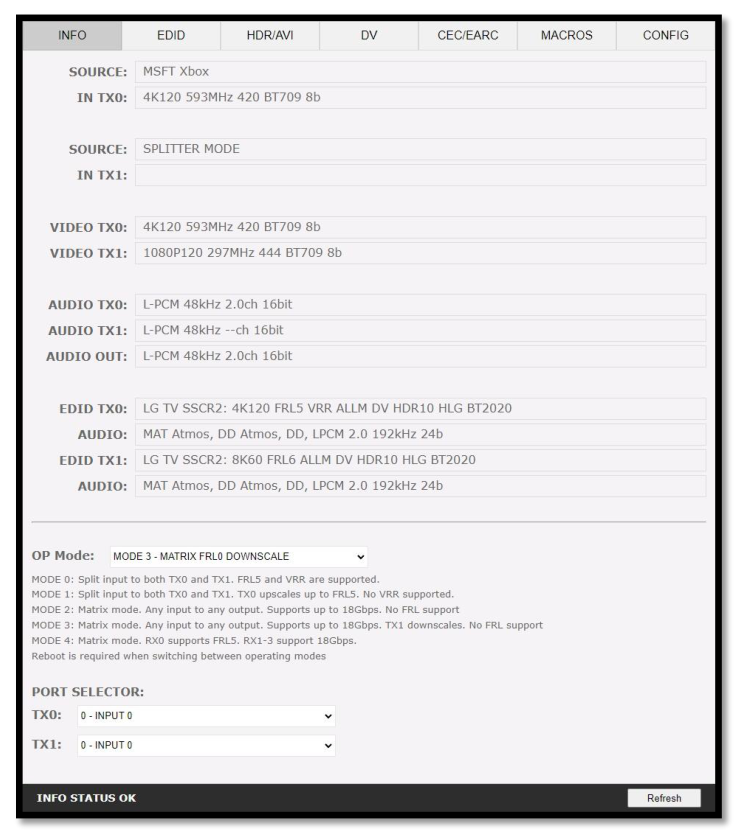
SOURCE: Όταν είναι διαθέσιμο, εμφανίζει το όνομα της ενεργής πηγής που εξάγεται αυτή τη
στιγμή μέσω της εξόδου TX0 ή TX1.
IN TX0/IN TX1: Εμφανίζει το όνομα πηγής του αρχικού σήματος βίντεο που διέρχεται από την
έξοδο TX0 ή TX1.
VIDEO TX0/TX1: Εμφανίζει το πραγματικό σήμα βίντεο (αν έχει γίνει κάποια επεξεργασία σε
αυτό) που εξάγεται μέσω της εξόδου TX0 ή TX1.
AUDIO TX0/TX1/OUT: Εμφανίζει πληροφορίες του σήματος ήχου που εξάγεται μέσω της εξόδου TX0,
TX1 ή AUDIO OUT.
EDID TX0/TX1: Εμφανίζει τις μέγιστες δυνατότητες βίντεο EDID οποιασδήποτε συνδεδεμένης
συσκευής λήψης στην έξοδο TX0 ή TX1.
AUDIO: Εμφανίζει τις μέγιστες δυνατότητες ήχου EDID οποιασδήποτε συνδεδεμένης συσκευής λήψης
στην έξοδο TX0 ή TX1.
OP Mode: Επιλέξτε την επιθυμητή λειτουργία (Operating Mode). Η μονάδα θα κάνει
επανεκκίνηση αν αλλάξετε ανάμεσα σε SPLITTER<> MATRIX.
PORT SELECTOR: Σας επιτρέπει να επιλέξετε ποια είσοδος δρομολογείται στην έξοδο TX0 ή
TX1.
REFRESH: Ανανεώνει την τρέχουσα σελίδα.