
Officiële handleiding · hoofdstuk 4
Toegang tot de VRROOM-webserver
Originele tekst en afbeeldingen uit de officiële 8K VRROOM User Manual (Rev 1.00), pagina 17–19: toegang tot de webserver, de bovenste sectie en de INFO-sectie.
Dit is een Nederlandse vertaling van de officiële Engelse handleiding (Rev 1.00). Bij twijfel is de originele Engelse versie leidend.
Toegang tot de VRROOM-webserver
Om de VRROOM-webserver te kunnen bereiken moet er verplicht een Ethernet-kabel aangesloten
zijn tussen de LAN CONTROL RJ45-aansluiting en je lokale router of switch.
Standaard gebruikt VRROOM DHCP om automatisch een toegewezen IP-adres op te halen. Je kunt een
statisch IP-adres instellen via de configuratiepagina van de VRROOM-webserver.
Als je een verkeerd statisch IP-adres hebt ingesteld en het apparaat niet meer bereikbaar is, kun je via het OLED-menu DHCP ON instellen om weer toegang te krijgen via een dynamisch toegewezen IP-adres (zoals in de standaardmodus).
Er zijn 3 manieren om de VRROOM-webserver te bereiken:
- Universele manier via het IP-adres:
Open gewoon een webbrowser op een willekeurig apparaat in hetzelfde netwerk als de VRROOM en typ het IP-adres dat op het VRROOM-OLED verschijnt rechtstreeks in de adresbalk van je webbrowser. (bijv. 192.168.1.137) - Toegang via hostname:
In plaats van het IP-adres direct in te typen kun je de hostname gebruiken die op de LAN INFO-pagina van het VRROOM-OLED staat (druk op de INFO-knop om door de OLED-pagina's te bladeren tot je LAN INFO met de hostname ziet). Open gewoon een webbrowser op een willekeurig apparaat in hetzelfde netwerk als de VRROOM en typ de hostname die op het VRROOM-OLED verschijnt rechtstreeks in de adresbalk van je webbrowser. (bijv.http://VRROOM-XX/)
XX staat voor de laatste 2 cijfers van het unieke serienummer van jouw VRROOM. - Toegang via mDNS:
Voor iOS-/Mac-apparaten kun je mDNS-toegang gebruiken. Haal het mDNS-adres op van de LAN INFO-pagina van het VRROOM-OLED (druk op de INFO-knop om door de OLED-pagina's te bladeren tot je LAN INFO met het mDNS-adres ziet). Open gewoon een webbrowser op een willekeurig Mac-/iOS-apparaat in hetzelfde netwerk als de VRROOM en typ het mDNS-adres dat op het VRROOM-OLED verschijnt rechtstreeks in de adresbalk van je webbrowser. (bijv.http://VRROOM-XX.local/)
XX staat voor de laatste 2 cijfers van het unieke serienummer van jouw VRROOM X.
Houd er rekening mee dat alleen toegang via het IP-adres universeel is en op elk apparaat met een webbrowser zou moeten werken, zolang het zich in hetzelfde netwerk bevindt. De andere methoden werken in veel gevallen prima, maar we kunnen niet garanderen dat dat altijd zo is; gebruik bij problemen met de toegang tot de webserver het IP-adres.
Bovenste sectie van de VRROOM-webserver

Zodra je de webserver opent, kom je op de standaard INFO-pagina terecht, met bovenaan de hierboven getoonde sectie.
In die bovenste sectie vind je de volgende informatie (die ook wordt getoond op de standaardpagina van het VRROOM-OLED en, wanneer je met de INFO-knop door de infopagina's bladert, op de LAN-infopagina).
Hostname: toont de hostname van de VRROOM voor URL-toegang
mDNS: toont de mDNS van de VRROOM voor URL-toegang
IP Address: toont het huidige IP-adres van de VRROOM
FW: toont de huidige FW die op de VRROOM draait.
INFO-sectie van de VRROOM-webserver
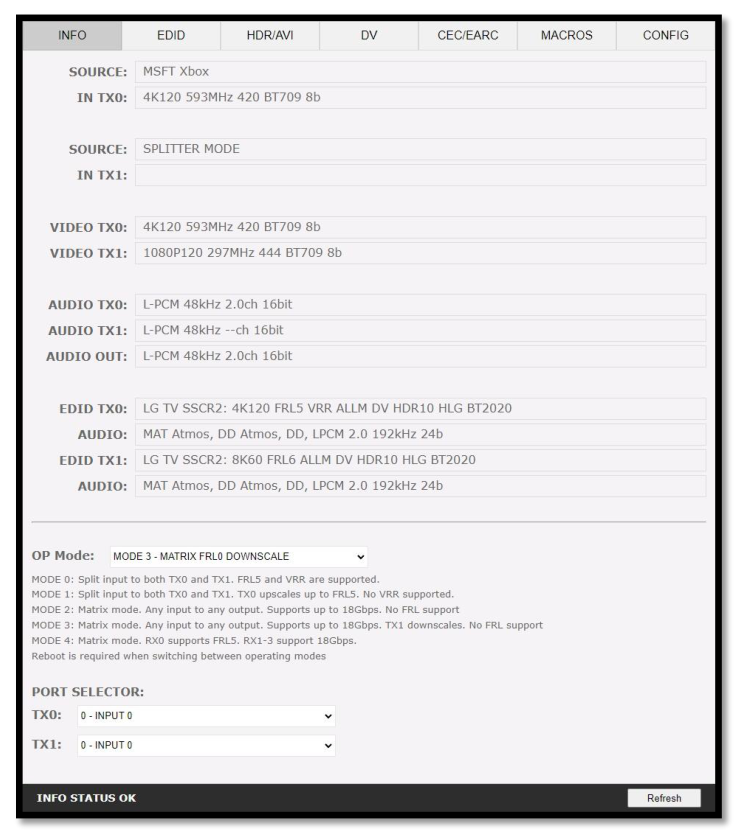
SOURCE: toont, indien beschikbaar, de naam van de actieve bron die momenteel via de TX0-
of TX1-uitgang wordt uitgestuurd.
IN TX0/IN TX1: toont het originele videosignaal van de bron dat via de TX0- of TX1-uitgang gaat.
VIDEO TX0/TX1: toont het werkelijke videosignaal (na eventuele bewerking) dat via de TX0- of
TX1-uitgang naar buiten gaat.
AUDIO TX0/TX1/OUT: toont de informatie over het audiosignaal dat via de TX0-, TX1- of AUDIO OUT-uitgang
naar buiten gaat.
EDID TX0/TX1: toont de maximale EDID-videomogelijkheden van een aangesloten sink op de TX0- of
TX1-uitgang.
AUDIO: toont de maximale EDID-audiomogelijkheden van een aangesloten sink op de TX0- of TX1-uitgang.
OP Mode: hier selecteer je de gewenste Operating Mode. Het apparaat start opnieuw op als je wisselt
tussen SPLITTER<> MATRIX.
PORT SELECTOR: hiermee kies je welke ingang naar de TX0- of TX1-uitgang wordt gerouteerd.
REFRESH: ververst de huidige pagina.