
Manual oficial · capítulo 6
Secção HDR/AVI do servidor Web do VRROOM
Texto e imagens originais do manual oficial 8K VRROOM User Manual (Rev 1.00), páginas 25–28. Clique ou toque na captura de ecrã para a ampliar.
Esta é uma tradução portuguesa do manual oficial em inglês (Rev 1.00). Em caso de dúvida, prevalece a versão original em inglês.
Metadados HDR capturados e o gerador
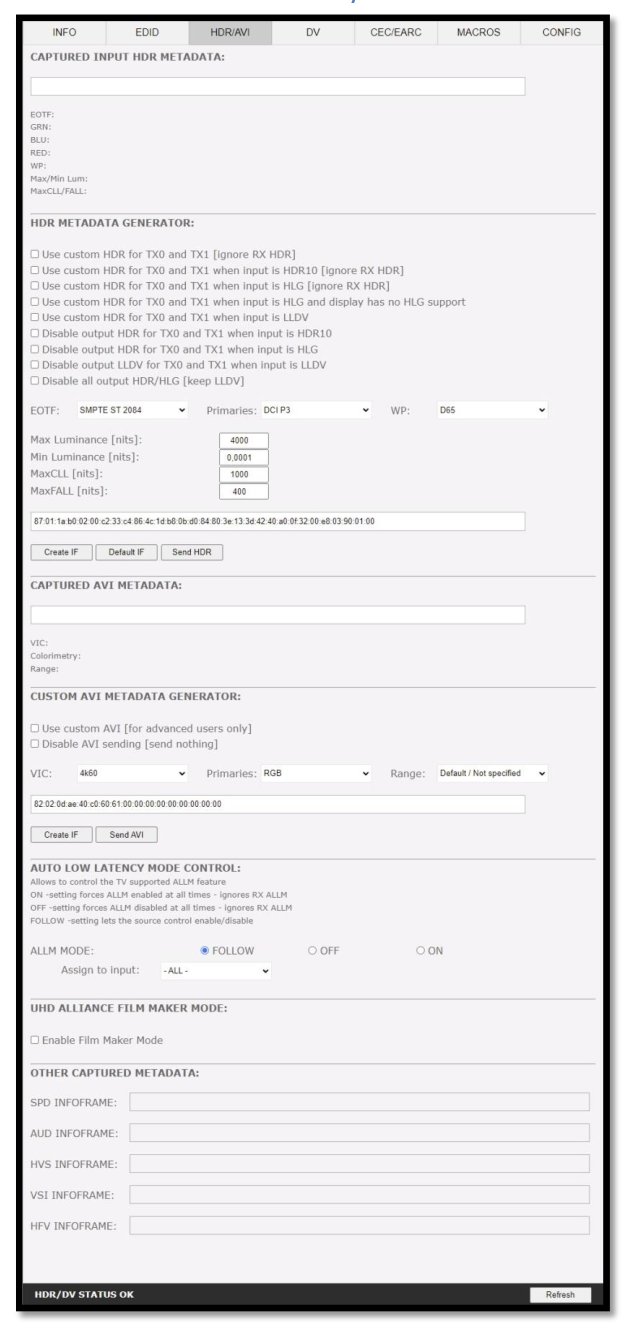
[CAPTURED HDR METADATA]: se a fonte na entrada estiver a enviar metadados HDR InfoFrame, a informação é capturada, extraída e apresentada nesta caixa de texto. Os metadados HDR são também descodificados e apresentados num formato legível por humanos.
[HDR METADATA GENERATOR]: esta secção permite-lhe criar os seus próprios metadados HDR personalizados e injectá-los no sinal atual, adicionando-os ou substituindo os metadados HDR existentes.
[Use custom HDR for TX0 and TX1]: desmarcada por predefinição; uma vez ativada, liga o modo HDR de qualquer ecrã HDR. Ao clicar em Use custom HDR for TX0 and TX1, o CUSTOM HDR IF definido pelas listas pendentes e campos de entrada abaixo é então criado [Create IF] e apresentado na caixa de texto em formato HEX, sendo enviado. Desta forma pode definir o que a InfoFrame realmente é. Isto também é guardado no VRROOM e persiste através de hot-plugs e ciclos de energia. Se o sinal recebido já for HDR, os metadados HDR originais que o acompanham serão ignorados [ignore RX HDR].
[Use custom HDR for TX0 and TX1 when input is HDR10]: desmarcada por predefinição; uma vez ativada, liga o modo HDR de qualquer ecrã HDR apenas se o sinal recebido já for HDR, sendo os metadados HDR originais que o acompanham ignorados [ignore RX HDR].
[Use custom HDR for TX0 and TX1 when input is HLG]: desmarcada por predefinição; uma vez ativada, liga o modo HDR/HLG de qualquer ecrã HDR/HLG apenas se o sinal recebido já for HLG, sendo os metadados HLG originais que acompanham o sinal de entrada ignorados [ignore RX HLG]. Ex.: reproduzir conteúdo HLG num ecrã HDR.
[Use custom HDR for TX0 and TX1 when input is HLG and display has no HLG support]: desmarcada por predefinição; uma vez ativada, liga o modo HDR de qualquer ecrã HDR/HLG apenas se o sinal recebido já for HLG e a TV não tiver suporte para o mesmo. Ex.: se estiverem ligadas duas TVs, uma com HLG e outra sem HLG, ao desligar a TV com HLG os metadados são automaticamente alterados.
[Use custom HDR for TX0 and TX1 when input is LLDV]: desmarcada por predefinição; uma vez ativada, liga o modo HDR de qualquer ecrã HDR/HLG apenas se o sinal recebido for LLDV. Esta opção deve ser ativada se pretender que conteúdo DV proveniente de uma fonte DV seja reproduzido num ecrã HDR.
[Disable output HDR for TX0 and TX1 when input is HDR10]: desmarcada por predefinição; uma vez ativada, o VRROOM intercetará e cancelará todos os metadados HDR10 recebidos, enquanto os metadados HLG continuarão a passar sem alterações.
[Disable output HDR for TX0 and TX1 when input is HLG]: desmarcada por predefinição; uma vez ativada, o VRROOM intercetará e cancelará todos os metadados HLG recebidos, enquanto os metadados HDR10 continuarão a passar sem alterações.
[Disable output LLDV for TX0 and TX1 when input is LLDV]: desmarcada por predefinição; uma vez ativada, o VRROOM intercetará e cancelará toda a sinalização LLDV recebida, enquanto os metadados HDR10 continuarão a passar sem alterações.
[Disable all output HDR/HLG]: desmarcada por predefinição; uma vez ativada, o VRROOM intercetará e cancelará todos os metadados HDR recebidos, exceto LLDV.
Nota: os modos Disable HDR foram introduzidos para permitir que alguns proprietários de projetores JVC apliquem as suas próprias curvas de gama para conteúdo HDR e permitam que o diafragma dinâmico (Dynamic Iris) do seu projetor funcione quando o conteúdo é HDR e/ou HLG. Podem ser utilizados com outros ecrãs que permitam aplicar uma curva de gama personalizada ao sinal recebido, para aumentar o valor de nits em algumas TVs LG, ou para reproduzir conteúdo HLG num ecrã HDR, etc.
Valores dos metadados HDR personalizados
[EOTF]: selecione entre os valores SDR Luminance Range, HDR Luminance Range, HLG ITU-R BT.2100-0 ou SMPTE ST 2084 a utilizar na criação dos metadados HDR personalizados.
[Primaries]: selecione entre os valores DCI P3, ITU-R BT 709-5 ou ITU-R BT2020-2 a utilizar na criação dos metadados HDR personalizados.
[White Point]: selecione o valor de ponto de branco a utilizar na criação dos metadados HDR personalizados.
[Max Luminance]: selecione o valor de Max Luminance a utilizar na criação dos metadados HDR personalizados (válido de 1 a 65535)
[Min Luminance]: selecione o valor de Min Luminance a utilizar na criação dos metadados HDR personalizados (válido de 1 a 65535)
[MaxCLL]: selecione o valor de MaxCLL a utilizar na criação dos metadados HDR personalizados (válido de 1 a 65535)
[MaxFALL]: selecione o valor de MaxFALL a utilizar na criação dos metadados HDR personalizados (válido de 1 a 65535)
[Create IF]: utiliza os valores anteriormente definidos para criar os metadados HDR personalizados.
[Default IF]: repõe o valor HEX predefinido dos metadados HDR personalizados.
[Send HDR]: envia os metadados HDR personalizados criados. Note que Enable Custom HDR, ou um dos modos Custom HDR, tem de estar primeiro ativado; para parar o envio dos metadados HDR personalizados, desmarque Enable Custom HDR. Se Enable Custom HDR estiver ativado, ao premir o botão Send HDR a injeção de metadados não é interrompida — apenas altera os valores, o que é útil para evitar uma resincronização da TV.
Metadados AVI capturados e o gerador de AVI personalizado
[CAPTURED AVI METADATA]: se a fonte estiver a enviar uma AVI InfoFrame, a informação é capturada, extraída e apresentada nesta caixa de texto na interface. O valor HEX é descodificado, e o VIC, a Colorimetry e o Range são apresentados num formato legível por humanos.
[CUSTOM AVI INFOFRAME GENERATOR]: constrói e envia qualquer AVI Infoframe personalizada à sua escolha.
[Use custom AVI]: ao clicar em Use custom AVI, é utilizada a InfoFrame definida na caixa de texto Custom AVI. Desta forma pode definir o que a InfoFrame realmente é. Isto também é guardado no VRROOM e persiste através de hot-plugs e ciclos de energia. Assim, o utilizador pode, por exemplo, ativar o modo BT2020 na TV mesmo que o conteúdo não envie a InfoFrame correta. A modificação AVI destina-se realmente apenas a utilizadores avançados, porque valores incorretos podem deixar o ecrã a preto e, como as definições são guardadas, nem sequer desligar e voltar a ligar ajudará até que seja feita uma reposção.
[Disable AVI]: quando marcada, Disable AVI impede que a AVI InfoFrame da fonte chegue ao recetor ligado à saída do VRROOM, interrompendo também o envio de Custom AVI, caso tenha sido previamente definida. Esta funcionalidade pode ser útil para alguns ecrãs DVI ou monitores que não funcionam bem ao receber uma AVI InfoFrame.
[VIC]: seleciona o código VIC a utilizar no campo Custom AVI Hex.
[Primaries]: seleciona o valor de Primaries a utilizar no campo Custom AVI Hex
[Range]: seleciona o valor de range a utilizar no campo Custom AVI Hex.
[Create IF]: utiliza os valores anteriormente definidos para criar os metadados AVI personalizados.
[Send AVI]: substitui a AVI recebida atualmente pela definida na caixa de texto. Assim, o utilizador pode, por exemplo, ativar o modo BT2020 na TV mesmo que o conteúdo não envie a InfoFrame correta. Esta cadeia também é guardada no VRROOM e persiste através de hot-plugs e ciclos de energia. A modificação AVI destina-se realmente apenas a utilizadores avançados, porque valores incorretos podem deixar o ecrã a preto e, como as definições são guardadas, nem sequer desligar e voltar a ligar ajudará até que seja feita uma reposção. Note que, ao clicar, Use Custom AVI envia automaticamente o valor de metadados AVI atualmente guardado; para parar o envio da AVI infoframe personalizada, desmarque Use Custom AVI. Se Use Custom AVI estiver ativada, ao premir o botão Send AVI a injeção da infoframe não é interrompida — apenas altera os valores, o que é útil para evitar uma resincronização da TV.
[AUTO LOW LATENCY MODE CONTROL]: permite controlar a funcionalidade ALLM suportada pela TV.
[ALLM MODE]: define o ALLM Mode como FOLLOW, OFF ou ON.
[ASSIGN TO INPUT]: seleciona a atribuição de entrada para o ALLM Mode.
[UHD ALLIANCE FILM MAKER MODE]: ativa o Film Maker Mode para ecrãs LG.
[OTHER CAPTURED METADATA]: apresenta todos os outros metadados capturados.
[SPD INFOFRAME]: apresenta a Source Product InfoFrame capturada.
[AUD INFOFRAME]: apresenta a informação de formato de áudio capturada; se for PCM, isto geralmente indica a taxa de amostragem e o número de altifalantes; se for bitstream, esta infoframe geralmente informa apenas o valor predefinido, que é “refer stream header”.
[HVS INFOFRAME: HDMI VENDOR SPECIFIC]: apresenta a HDMI Vendor Specific InfoFrame.
[VSI INFOFRAME: VENDOR SPECIFIC]: apresenta a versão HDMI2.0 da HDMI VSIF
[HFV INFOFRAME: HDMI FORUM VSIF]: se a fonte estiver a enviar uma Vendor Specific Infoframe, a informação é capturada, extraída e apresentada nesta caixa de texto na interface.
[REFRESH]: atualiza a página atual.