
Officiel manual · kapitel 6
HDR/AVI-sektionen i VRROOM’s webserver
Original tekst og billeder fra den officielle 8K VRROOM User Manual (Rev 1.00), side 25–28. Klik eller tryk på skærmbilledet for at forstørre det.
Dette er en dansk oversættelse af den officielle engelske manual (Rev 1.00). I tvivlstilfælde er den oprindelige engelske version afgørende.
Opsnappet HDR-metadata og generatoren
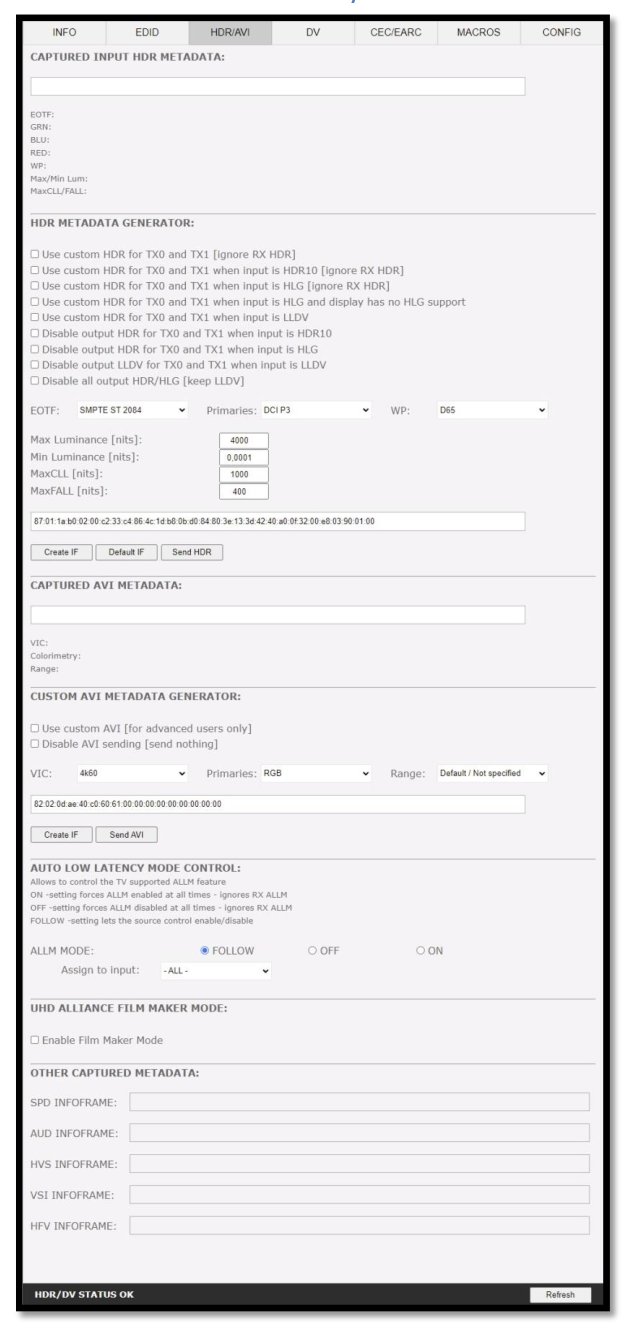
[CAPTURED HDR METADATA]: Hvis kilden ved indgangen sender HDR-InfoFrame-metadata, bliver informationen opsnappet, udtrukket og vist i denne tekstboks. HDR-metadata bliver også afkodet og vist i et læsbart format.
[HDR METADATA GENERATOR]: Dette afsnit lader dig oprette din egen brugerdefinerede HDR-metadata og indsætte den i det aktuelle signal ved at tilføje den eller erstatte den eksisterende HDR-metadata.
[Use custom HDR for TX0 and TX1]: Umarkeret som standard, og når den aktiveres, slår den HDR-tilstanden TIL på en vilkårlig HDR-skærm. Når du klikker på Use custom HDR for TX0 and TX1, sendes den CUSTOM HDR IF, der er defineret af rullemenuerne og indtastningsfelterne nedenfor og derefter oprettet [Create IF] og vist i tekstboksen i HEX-format. På den måde kan du definere, hvad infoframen egentlig er. Dette gemmes også i VRROOM og bevares gennem hot-plugs og strømcyklusser. Hvis det indkommende signal allerede er HDR, ignoreres den oprindelige HDR-metadata, der følger med [ignore RX HDR].
[Use custom HDR for TX0 and TX1 when input is HDR10]: Umarkeret som standard, og når den aktiveres, slår den HDR-tilstanden TIL på en vilkårlig HDR-skærm, men kun hvis det indkommende signal allerede er HDR — den oprindelige HDR-metadata, der følger med, ignoreres [ignore RX HDR].
[Use custom HDR for TX0 and TX1 when input is HLG]: Umarkeret som standard, og når den aktiveres, slår den HDR-/HLG-tilstanden TIL på en vilkårlig HDR-/HLG-skærm, men kun hvis det indkommende signal allerede er HLG — den oprindelige HLG-metadata, der følger med indgangssignalet, ignoreres [ignore RX HLG]. Eks.: afspil HLG-indhold på en HDR-skærm.
[Use custom HDR for TX0 and TX1 when input is HLG and display has no HLG support]: Umarkeret som standard, og når den aktiveres, slår den HDR-tilstanden TIL på en vilkårlig HDR-/HLG-skærm, men kun hvis det indkommende signal allerede er HLG, og tv’et ikke understøtter det. Eks.: Hvis to tv er tilsluttet, og det ene er HLG og det andet ikke er HLG — slukker du så for HLG-tv’et, ændres metadataen automatisk.
[Use custom HDR for TX0 and TX1 when input is LLDV]: Umarkeret som standard, og når den aktiveres, slår den HDR-tilstanden TIL på en vilkårlig HDR-/HLG-skærm, men kun hvis det indkommende signal er LLDV. Denne indstilling bør markeres, hvis du vil have DV-indhold fra en DV-kilde afspillet på en HDR-skærm.
[Disable output HDR for TX0 and TX1 when input is HDR10]: Umarkeret som standard. Når den aktiveres, opsnapper og annullerer VRROOM al indkommende HDR10-metadata, mens HLG-metadata stadig passerer igennem.
[Disable output HDR for TX0 and TX1 when input is HLG]: Umarkeret som standard. Når den aktiveres, opsnapper og annullerer VRROOM al indkommende HLG-metadata, mens HDR10-metadata stadig passerer igennem.
[Disable output LLDV for TX0 and TX1 when input is LLDV]: Umarkeret som standard. Når den aktiveres, opsnapper og annullerer VRROOM al indkommende LLDV-signalering, mens HDR10-metadata stadig passerer igennem.
[Disable all output HDR/HLG]: Umarkeret som standard. Når den aktiveres, opsnapper og annullerer VRROOM al indkommende HDR-metadata undtagen LLDV.
Bemærk: Disable HDR-tilstandene blev indført, så visse ejere af JVC-projektorer kan anvende deres egne gammakurver til HDR-indhold og lade projektorens dynamiske blænder fungere, når indholdet er HDR og/eller HLG. De kan bruges med andre skærme, der tillader en brugerdefineret gammakurve på det indkommende signal, eller til at øge nits-værdien på visse LG-tv, eller til at afspille HLG-indhold på en HDR-skærm osv.
Brugerdefinerede HDR-metadataværdier
[EOTF]: Vælg mellem værdierne SDR Luminance Range, HDR Luminance Range, HLG ITU-R BT.2100-0 eller SMPTE ST 2084, der skal bruges ved oprettelsen af den brugerdefinerede HDR-metadata.
[Primaries]: Vælg mellem værdierne DCI P3, ITU-R BT 709-5 eller ITU-R BT2020-2, der skal bruges ved oprettelsen af den brugerdefinerede HDR-metadata.
[White Point]: Vælg hvidpunktsværdien, der skal bruges ved oprettelsen af den brugerdefinerede HDR-metadata.
[Max Luminance]: Vælg Max Luminance-værdien, der skal bruges ved oprettelsen af den brugerdefinerede HDR-metadata (gyldig fra 1 til 65535)
[Min Luminance]: Vælg Min Luminance-værdien, der skal bruges ved oprettelsen af den brugerdefinerede HDR-metadata (gyldig fra 1 til 65535)
[MaxCLL]: Vælg MaxCLL-værdien, der skal bruges ved oprettelsen af den brugerdefinerede HDR-metadata (gyldig fra 1 til 65535)
[MaxFALL]: Vælg MaxFALL-værdien, der skal bruges ved oprettelsen af den brugerdefinerede HDR-metadata (gyldig fra 1 til 65535)
[Create IF]: Brug de tidligere angivne værdier til at oprette den brugerdefinerede HDR-metadata.
[Default IF]: Gendan standard-HEX-værdien for den brugerdefinerede HDR-metadata.
[Send HDR]: Send den oprettede brugerdefinerede HDR-metadata. Bemærk, at Enable Custom HDR eller en af Custom HDR-tilstandene først skal aktiveres; for at stoppe afsendelsen af den brugerdefinerede HDR-metadata skal du fjerne markeringen i Enable Custom HDR. Hvis Enable Custom HDR er aktiveret, stopper metadata-injektionen ikke ved at trykke på Send HDR-knappen — den ændrer blot værdierne, hvilket er nyttigt for at undgå gensynkronisering af tv’et.
Opsnappet AVI-metadata og den brugerdefinerede AVI-generator
[CAPTURED AVI METADATA]: Hvis kilden sender en AVI-infoframe, opsnappes informationen, udtrækkes og vises i denne tekstboks i brugerfladen. HEX-værdien afkodes, og VIC, farvegengivelse og Range vises i et læsbart format.
[CUSTOM AVI INFOFRAME GENERATOR]: Byg og send en vilkårlig brugerdefineret AVI-infoframe efter eget valg.
[Use custom AVI]: Når du klikker på Use custom AVI, bruges den infoframe, der er defineret i tekstboksen Custom AVI. På den måde kan du definere, hvad infoframen egentlig er. Dette gemmes også i VRROOM og bevares gennem hot-plugs og strømcyklusser. På den måde kan kunden for eksempel aktivere BT2020-tilstand på tv’et, selvom indholdet ikke sender den korrekte infoframe. AVI-modificeringen er virkelig kun beregnet til øvede brugere, da forkerte værdier kan gøre skærmen sort, og fordi indstillingerne gemmes, hjælper det ikke engang at genstarte strømmen, før der udføres en nulstilling.
[Disable AVI]: Når den er markeret, forhindrer Disable AVI, at kildens AVI-infoframe når frem til den tilsluttede modtager på VRROOM’s udgang, og stopper også afsendelsen af Custom AVI, hvis det tidligere var indstillet. Denne funktion kan være nyttig til visse DVI-skærme eller monitorer, der ikke fungerer godt ved modtagelse af en AVI-infoframe.
[VIC]: Vælg den VIC-kode, der skal bruges i feltet Custom AVI Hex.
[Primaries]: Vælg den Primaries-værdi, der skal bruges i feltet Custom AVI Hex
[Range]: Vælg range-værdien, der skal bruges i feltet Custom AVI Hex.
[Create IF]: Brug de tidligere angivne værdier til at oprette den brugerdefinerede AVI-metadata.
[Send AVI]: Erstatter den aktuelle indkommende AVI med den brugerdefinerede, der er angivet i tekstboksen. På den måde kan kunden for eksempel aktivere BT2020-tilstand på tv’et, selvom indholdet ikke sender den korrekte infoframe. Denne streng gemmes også i VRROOM og bevares gennem hot-plugs og strømcyklusser. AVI-modificeringen er virkelig kun beregnet til øvede brugere, da forkerte værdier kan gøre skærmen sort, og fordi indstillingerne gemmes, hjælper det ikke engang at genstarte strømmen, før der udføres en nulstilling. Bemærk, at Use Custom AVI ved klik automatisk sender den aktuelt gemte AVI-metadataværdi; for at stoppe afsendelsen af den brugerdefinerede AVI-infoframe skal du fjerne markeringen i Use Custom AVI. Hvis Use Custom AVI er aktiveret, stopper infoframe-injektionen ikke ved at trykke på Send AVI-knappen — den ændrer blot værdierne, hvilket er nyttigt for at undgå gensynkronisering af tv’et.
[AUTO LOW LATENCY MODE CONTROL]: Giver mulighed for at styre tv’ets ALLM-funktion.
[ALLM MODE]: Sæt ALLM Mode til FOLLOW, OFF eller ON.
[ASSIGN TO INPUT]: Vælg indgangstildelingen for ALLM Mode.
[UHD ALLIANCE FILM MAKER MODE]: Aktivér Film Maker Mode til LG-skærme.
[OTHER CAPTURED METADATA]: Viser al anden opsnappet metadata.
[SPD INFOFRAME]: Viser den opsnappede Source Product-infoframe.
[AUD INFOFRAME]: Viser den opsnappede lydformatinformation; ved PCM giver den som regel samplingfrekvensen og antallet af højttalere, ved bitstream oplyser denne infoframe som regel blot standardværdien, som er “refer stream header”.
[HVS INFOFRAME: HDMI VENDOR SPECIFIC]: Viser HDMI Vendor Specific-infoframen.
[VSI INFOFRAME: VENDOR SPECIFIC]: Viser HDMI2.0-versionen af HDMI VSIF
[HFV INFOFRAME: HDMI FORUM VSIF]: Hvis kilden sender en Vendor Specific-infoframe, opsnappes informationen, udtrækkes og vises i denne tekstboks i brugerfladen.
[REFRESH]: Genindlæser den aktuelle side.