
Officiell manual · kapitel 6
HDR/AVI-sektionen i VRROOM:s webbserver
Originaltext och bilder från den officiella 8K VRROOM User Manual (Rev 1.00), sidorna 25–28. Klicka eller tryck på skärmdumpen för att förstora den.
Det här är en svensk översättning av den officiella engelska manualen (Rev 1.00). Vid tvekan är den ursprungliga engelska versionen avgörande.
Insamlad HDR-metadata och generatorn
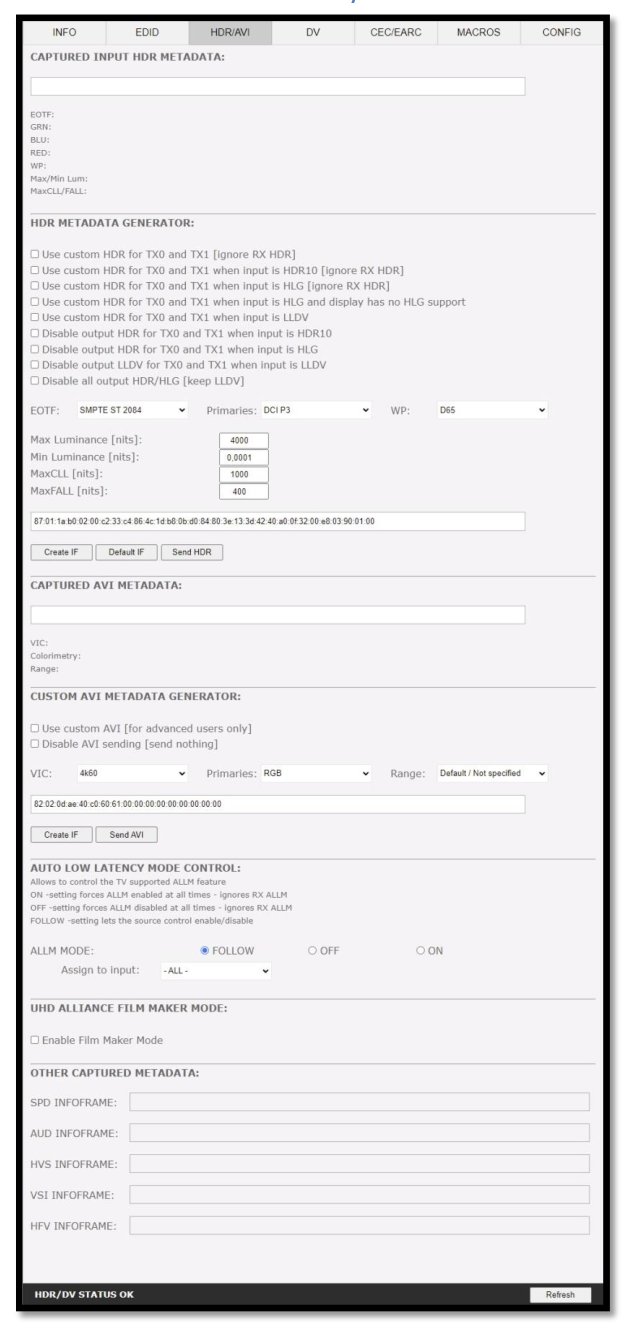
[CAPTURED HDR METADATA]: Om källan vid ingången skickar HDR-infobildrutemetadata samlas informationen in, extraheras och visas i den här textrutan. HDR-metadata uttolkas också och visas i mänskligt läsbart format.
[HDR METADATA GENERATOR]: Den här sektionen låter dig skapa din egen anpassade HDR-metadata och injicera den i den aktuella signalen genom att lägga till den eller ersätta befintlig HDR-metadata.
[Use custom HDR for TX0 and TX1]: Avmarkerad som standard, när den väl är aktiverad slår den PÅ HDR-läget på alla HDR-skärmar. När du klickar på Use custom HDR for TX0 and TX1 skickas den CUSTOM HDR IF som definierats av rullgardinsmenyerna och inmatningsfälten nedan och som sedan skapats [Create IF] och visas i textrutan i HEX-format. På det här sättet kan du definiera vad infobildrutan faktiskt är. Det här sparas också i VRROOM och kvarstår över hot-plugs och strömcyklingar. Om den inkommande signalen redan är HDR ignoreras den ursprungliga HDR-metadatan som följer med [ignore RX HDR].
[Use custom HDR for TX0 and TX1 when input is HDR10]: Avmarkerad som standard, när den väl är aktiverad slår den PÅ HDR-läget på alla HDR-skärmar bara om den inkommande signalen redan är HDR, den ursprungliga HDR-metadatan som följer med ignoreras [ignore RX HDR].
[Use custom HDR for TX0 and TX1 when input is HLG]: Avmarkerad som standard, när den väl är aktiverad slår den PÅ HDR-/HLG-läget på alla HDR-/HLG-skärmar bara om den inkommande signalen redan är HLG, den ursprungliga HLG-metadatan som följer med ingångssignalen ignoreras [ignore RX HLG]. Ex: rendera HLG-innehåll på en HDR-skärm.
[Use custom HDR for TX0 and TX1 when input is HLG and display has no HLG support]: Avmarkerad som standard, när den väl är aktiverad slår den PÅ HDR-läget på alla HDR-/HLG-skärmar bara om den inkommande signalen redan är HLG och tv:n saknar stöd för det. Ex: Om två tv-apparater är anslutna och en är HLG och den andra inte är HLG. Om du då stänger av HLG-tv:n ändras metadatan automatiskt.
[Use custom HDR for TX0 and TX1 when input is LLDV]: Avmarkerad som standard, när den väl är aktiverad slår den PÅ HDR-läget på alla HDR-/HLG-skärmar bara om den inkommande signalen är LLDV. Det här alternativet bör kryssas i om du vill att DV-innehåll från en DV-källa ska renderas på en HDR-skärm.
[Disable output HDR for TX0 and TX1 when input is HDR10]: Avmarkerad som standard, när den väl är aktiverad kommer VRROOM att avlyssna och avbryta all inkommande HDR10-metadata, HLG-metadata passerar fortfarande igenom.
[Disable output HDR for TX0 and TX1 when input is HLG]: Avmarkerad som standard, när den väl är aktiverad kommer VRROOM att avlyssna och avbryta all inkommande HLG-metadata, HDR10-metadata passerar fortfarande igenom.
[Disable output LLDV for TX0 and TX1 when input is LLDV]: Avmarkerad som standard, när den väl är aktiverad kommer VRROOM att avlyssna och avbryta all inkommande LLDV-signalering, HDR10-metadata passerar fortfarande igenom.
[Disable all output HDR/HLG]: Avmarkerad som standard, när den väl är aktiverad kommer VRROOM att avlyssna och avbryta all inkommande HDR-metadata utom LLDV.
Observera: Disable HDR-lägena introducerades för att låta vissa ägare av JVC-projektorer tillämpa sina egna gammakurvor för HDR-innehåll och låta sin projektors dynamiska bländare fungera när innehållet är HDR och/eller HLG. De kan användas med andra skärmar som tillåter att en anpassad gammakurva tillämpas på den inkommande signalen, eller för att öka nits-värdet för vissa LG-tv-apparater, eller för att rendera HLG-innehåll på en HDR-skärm etc.
Anpassade HDR-metadatavärden
[EOTF]: Välj mellan SDR Luminance Range, HDR Luminance Range, HLG ITU-R BT.2100-0 eller SMPTE ST 2084-värden att använda vid skapandet av den anpassade HDR-metadatan.
[Primaries]: Välj mellan DCI P3, ITU-R BT 709-5 eller ITU-R BT2020-2-värden att använda vid skapandet av den anpassade HDR-metadatan.
[White Point]: Välj vitpunktsvärdet att använda vid skapandet av den anpassade HDR-metadatan.
[Max Luminance]: Välj Max Luminance-värdet att använda vid skapandet av den anpassade HDR-metadatan (giltigt från 1 till 65535)
[Min Luminance]: Välj Min Luminance-värdet att använda vid skapandet av den anpassade HDR-metadatan (giltigt från 1 till 65535)
[MaxCLL]: Välj MaxCLL-värdet att använda vid skapandet av den anpassade HDR-metadatan (giltigt från 1 till 65535)
[MaxFALL]: Välj MaxFALL-värdet att använda vid skapandet av den anpassade HDR-metadatan (giltigt från 1 till 65535)
[Create IF]: Använd de tidigare angivna värdena för att skapa den anpassade HDR-metadatan.
[Default IF]: Återställ standard-HEX-värdet för den anpassade HDR-metadatan.
[Send HDR]: Skicka den skapade anpassade HDR-metadatan. Observera att Enable Custom HDR eller något av Custom HDR-lägena först måste aktiveras, för att stoppa sändningen av den anpassade HDR-metadatan, kryssa ur Enable Custom HDR. Om Enable Custom HDR är aktiverat stoppas inte metadatainjiceringen genom att trycka på Send HDR-knappen, den ändrar bara värden, användbart för att undvika omsynkning av tv:n.
Insamlad AVI-metadata och den anpassade AVI-generatorn
[CAPTURED AVI METADATA]: Om källan skickar en AVI-infobildruta samlas informationen in, extraheras och visas i den här textrutan i gränssnittet. HEX-värdet uttolkas och VIC, färgåtergivning och omfång visas i mänskligt läsbart format.
[CUSTOM AVI INFOFRAME GENERATOR]: Bygg och skicka ut valfri anpassad AVI-infobildruta.
[Use custom AVI]: När du klickar på Use custom AVI används den infobildruta som definierats i textrutan Custom AVI. På det här sättet kan du definiera vad infobildrutan faktiskt är. Det här sparas också i VRROOM och kvarstår över hot-plugs och strömcyklingar. På det här sättet kan kunden till exempel aktivera BT2020-läge i tv:n även om innehållet inte skickar rätt infobildruta. AVI-modifieringen är verkligen bara avsedd för avancerade användare eftersom felaktiga värden kan göra skärmen svart, och eftersom inställningarna sparas hjälper inte ens en omstart av strömmen förrän en återställning görs.
[Disable AVI]: När den är ikryssad förhindrar Disable AVI att AVI-infobildrutan från källan når den anslutna mottagaren vid VRROOM:s utgång och stoppar också sändningen av Custom AVI om det tidigare var inställt. Den här funktionen kan vara användbar för vissa DVI-skärmar eller monitorer som inte fungerar bra när de tar emot en AVI-infobildruta.
[VIC]: Välj VIC-koden att använda i fältet Custom AVI Hex.
[Primaries]: Välj primärvärdet att använda i fältet Custom AVI Hex
[Range]: Välj omfångsvärdet att använda i fältet Custom AVI Hex.
[Create IF]: Använd de tidigare angivna värdena för att skapa den anpassade AVI-metadatan.
[Send AVI]: Ersätter den aktuella inkommande AVI:n med den anpassade som definierats i textrutan. På det här sättet kan kunden till exempel aktivera BT2020-läge i tv:n även om innehållet inte skickar rätt infobildruta. Den här strängen sparas också i VRROOM och kvarstår över hot-plugs och strömcyklingar. AVI-modifieringen är verkligen bara avsedd för avancerade användare eftersom felaktiga värden kan göra skärmen svart, och eftersom inställningarna sparas hjälper inte ens en omstart av strömmen förrän en återställning görs. Observera att när du klickar skickar Use Custom AVI automatiskt det aktuella sparade AVI-metadatavärdet, för att stoppa sändningen av den anpassade AVI-infobildrutan, kryssa ur Use Custom AVI. Om Use Custom AVI är aktiverat stoppas inte infobildruteinjiceringen genom att trycka på Send AVI-knappen, den ändrar bara värden, användbart för att undvika omsynkning av tv:n.
[AUTO LOW LATENCY MODE CONTROL]: Låter dig styra tv:ns ALLM-funktion.
[ALLM MODE]: Sätt ALLM Mode till FOLLOW, OFF eller ON.
[ASSIGN TO INPUT]: Välj ingångstilldelningen för ALLM Mode.
[UHD ALLIANCE FILM MAKER MODE]: Aktivera Film Maker Mode för LG-skärmar.
[OTHER CAPTURED METADATA]: Visar all annan insamlad metadata.
[SPD INFOFRAME]: Visar den insamlade Source Product-infobildrutan.
[AUD INFOFRAME]: Visar den insamlade ljudformatinformationen, om PCM ger den här vanligtvis samplingsfrekvensen och antalet högtalare, om bitström informerar den här infobildrutan vanligtvis bara om standardvärdet, vilket är “refer stream header”.
[HVS INFOFRAME: HDMI VENDOR SPECIFIC]: Visar HDMI Vendor Specific-infobildrutan.
[VSI INFOFRAME: VENDOR SPECIFIC]: Visar HDMI2.0-versionen av HDMI VSIF
[HFV INFOFRAME: HDMI FORUM VSIF]: Om källan skickar en Vendor Specific-infobildruta samlas informationen in, extraheras och visas i den här textrutan i gränssnittet.
[REFRESH]: Uppdatera den aktuella sidan.