
Manuale ufficiale · capitolo 6
Sezione HDR/AVI del server web VRROOM
Testo e immagini originali dal manuale utente ufficiale 8K VRROOM (Rev 1.00), pagine 25–28. Fai clic o tocca lo screenshot per ingrandirlo.
Questa è una traduzione italiana del manuale ufficiale inglese (Rev 1.00). In caso di dubbio fa fede la versione originale inglese.
Metadati HDR catturati e il generatore
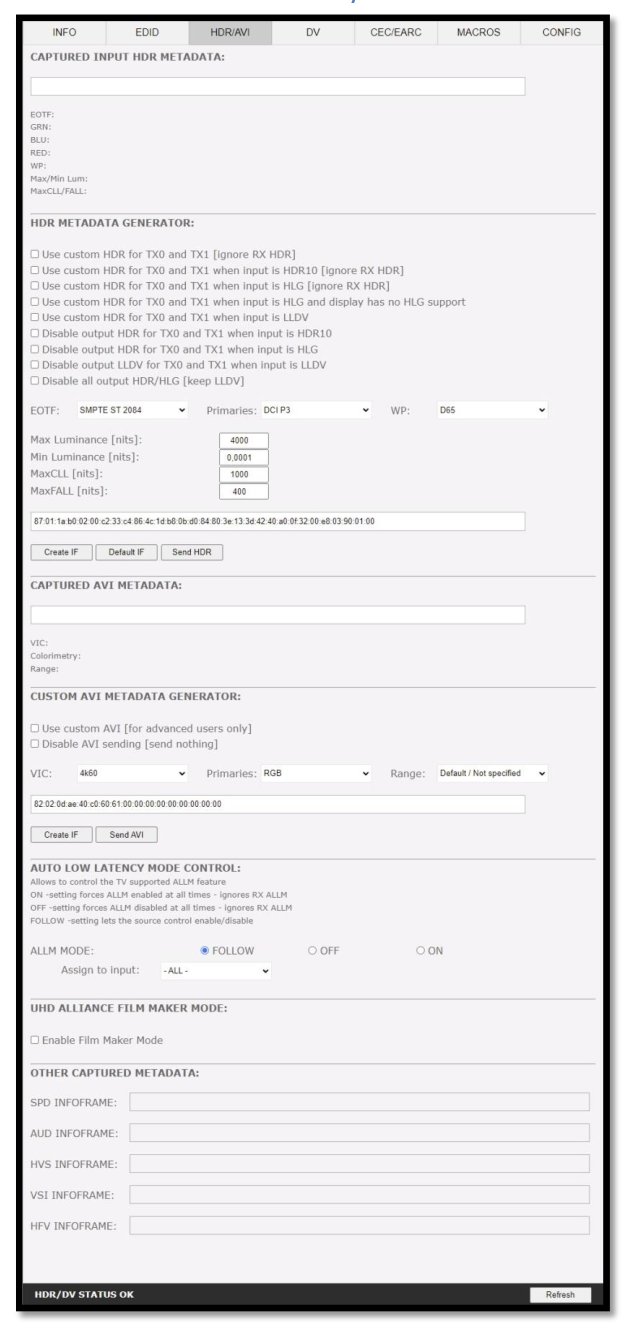
[CAPTURED HDR METADATA]: se la sorgente all'ingresso invia metadati HDR InfoFrame, le informazioni vengono catturate, estratte e visualizzate in questa casella di testo. I metadati HDR vengono inoltre decodificati e visualizzati in formato leggibile.
[HDR METADATA GENERATOR]: questa sezione ti permette di creare metadati HDR custom personali e di iniettarli nel segnale corrente, aggiungendoli o sostituendo i metadati HDR esistenti.
[Use custom HDR for TX0 and TX1]: deselezionata per impostazione predefinita; una volta attivata, accende la modalità HDR di qualsiasi display HDR. Facendo clic su Use custom HDR for TX0 and TX1 viene inviato il CUSTOM HDR IF definito tramite i menù a discesa e i campi di input qui sotto, poi creato [Create IF] e visualizzato nella casella di testo in formato HEX. In questo modo puoi definire cosa contiene effettivamente l'InfoFrame. Questo viene inoltre memorizzato nel VRROOM ed è persistente attraverso hot-plug e cicli di alimentazione. Se il segnale in ingresso è già HDR, i metadati HDR originali che lo accompagnano verranno ignorati [ignore RX HDR].
[Use custom HDR for TX0 and TX1 when input is HDR10]: deselezionata per impostazione predefinita; una volta attivata, accende la modalità HDR di qualsiasi display HDR solo se il segnale in ingresso è già HDR; i metadati HDR originali che lo accompagnano verranno ignorati [ignore RX HDR].
[Use custom HDR for TX0 and TX1 when input is HLG]: deselezionata per impostazione predefinita; una volta attivata, accende la modalità HDR/HLG di qualsiasi display HDR/HLG solo se il segnale in ingresso è già HLG; i metadati HLG originali che accompagnano il segnale in ingresso verranno ignorati [ignore RX HLG]. Es.: riprodurre contenuti HLG su un display HDR.
[Use custom HDR for TX0 and TX1 when input is HLG and display has no HLG support]: deselezionata per impostazione predefinita; una volta attivata, accende la modalità HDR di qualsiasi display HDR/HLG solo se il segnale in ingresso è già HLG e la TV non lo supporta. Es.: se sono collegate due TV, una HLG e l'altra non HLG. In tal caso, se spegni la TV HLG, i metadati verranno modificati automaticamente.
[Use custom HDR for TX0 and TX1 when input is LLDV]: deselezionata per impostazione predefinita; una volta attivata, accende la modalità HDR di qualsiasi display HDR/HLG solo se il segnale in ingresso è LLDV. Questa opzione va selezionata se vuoi che i contenuti DV di una sorgente DV vengano riprodotti su un display HDR.
[Disable output HDR for TX0 and TX1 when input is HDR10]: deselezionata per impostazione predefinita; una volta attivata, VRROOM intercetterà e annullerà tutti i metadati HDR10 in ingresso; i metadati HLG continueranno a passare.
[Disable output HDR for TX0 and TX1 when input is HLG]: deselezionata per impostazione predefinita; una volta attivata, VRROOM intercetterà e annullerà tutti i metadati HLG in ingresso; i metadati HDR10 continueranno a passare.
[Disable output LLDV for TX0 and TX1 when input is LLDV]: deselezionata per impostazione predefinita; una volta attivata, VRROOM intercetterà e annullerà tutta la segnalazione LLDV in ingresso; i metadati HDR10 continueranno a passare.
[Disable all output HDR/HLG]: deselezionata per impostazione predefinita; una volta attivata, VRROOM intercetterà e annullerà tutti i metadati HDR in ingresso, tranne LLDV.
Nota: le modalità di disattivazione dell'HDR sono state introdotte per consentire ad alcuni possessori di proiettori JVC di applicare le proprie curve Gamma ai contenuti HDR e permettere al Dynamic Iris del proiettore di funzionare quando il contenuto è HDR e/o HLG. Possono essere usate con altri display che permettono di applicare una curva Gamma custom al segnale in ingresso, per aumentare il valore in nit su alcune TV LG o per riprodurre contenuti HLG su un display HDR, ecc.
Valori dei metadati HDR custom
[EOTF]: scegli tra i valori SDR Luminance Range, HDR Luminance Range, HLG ITU-R BT.2100-0 o SMPTE ST 2084 da usare nella creazione dei metadati HDR custom.
[Primaries]: scegli tra i valori DCI P3, ITU-R BT 709-5 o ITU-R BT2020-2 da usare nella creazione dei metadati HDR custom.
[White Point]: seleziona il valore del punto di bianco da usare nella creazione dei metadati HDR custom.
[Max Luminance]: seleziona il valore di Max Luminance da usare nella creazione dei metadati HDR custom (valido da 1 a 65535)
[Min Luminance]: seleziona il valore di Min Luminance da usare nella creazione dei metadati HDR custom (valido da 1 a 65535)
[MaxCLL]: seleziona il valore di MaxCLL da usare nella creazione dei metadati HDR custom (valido da 1 a 65535)
[MaxFALL]: seleziona il valore di MaxFALL da usare nella creazione dei metadati HDR custom (valido da 1 a 65535)
[Create IF]: usa i valori definiti in precedenza per creare i metadati HDR custom.
[Default IF]: ripristina il valore HEX predefinito dei metadati HDR custom.
[Send HDR]: invia i metadati HDR custom creati. Tieni presente che prima deve essere attivata Enable Custom HDR o una qualsiasi delle modalità Custom HDR; per interrompere l'invio dei metadati HDR custom, deseleziona Enable Custom HDR. Se Enable Custom HDR è attivata, premendo il pulsante Send HDR l'iniezione dei metadati non si interrompe: cambiano solo i valori, utile per evitare la risincronizzazione della TV.
Metadati AVI catturati e il generatore AVI custom
[CAPTURED AVI METADATA]: se la sorgente invia un infoFrame AVI, le informazioni vengono catturate, estratte e visualizzate in questa casella di testo nella GUI. Il valore HEX viene decodificato e VIC, Colorimetry e Range vengono mostrati in formato leggibile.
[CUSTOM AVI INFOFRAME GENERATOR]: crea e invia qualsiasi AVI Infoframe custom a tua scelta.
[Use custom AVI]: facendo clic su Use custom AVI viene usato l'IF definito nella casella di testo Custom AVI. In questo modo puoi definire cosa contiene effettivamente l'InfoFrame. Questo viene inoltre memorizzato nel VRROOM ed è persistente attraverso hot-plug e cicli di alimentazione. In questo modo il cliente può per esempio attivare la modalità BT2020 nella TV anche se il contenuto non invia l'InfoFrame corretto. La modifica AVI è davvero pensata solo per utenti avanzati, perché valori errati possono lasciare lo schermo nero e, dato che le impostazioni vengono salvate, nemmeno la riaccensione aiuta finché non si esegue un reset.
[Disable AVI]: quando è selezionata, Disable AVI impedisce che l'AVI InfoFrame della sorgente raggiunga il sink collegato all'uscita del VRROOM e interrompe anche l'invio del Custom AVI se impostato in precedenza. Questa funzione può essere utile per alcuni display DVI o alcuni monitor che non funzionano bene quando ricevono un AVI InfoFrame.
[VIC]: seleziona il codice VIC da usare nel campo Custom AVI Hex.
[Primaries]: seleziona il valore Primaries da usare nel campo Custom AVI Hex
[Range]: seleziona il valore range da usare nel campo Custom AVI Hex.
[Create IF]: usa i valori definiti in precedenza per creare i metadati AVI custom.
[Send AVI]: sostituisce l'AVI corrente in ingresso con quello custom definito nella casella di testo. In questo modo il cliente può per esempio attivare la modalità BT2020 nella TV anche se il contenuto non invia l'InfoFrame corretto. Questa stringa viene inoltre salvata nel VRROOM ed è persistente attraverso hot-plug e cicli di alimentazione. La modifica AVI è davvero pensata solo per utenti avanzati, perché valori errati possono lasciare lo schermo nero e, dato che le impostazioni vengono salvate, nemmeno la riaccensione aiuta finché non si esegue un reset. Tieni presente che, al clic, Use Custom AVI invierà automaticamente il valore dei metadati AVI attualmente memorizzato; per interrompere l'invio dell'infoframe AVI custom, deseleziona Use Custom AVI. Se Use Custom AVI è attivata, premendo il pulsante Send AVI l'iniezione dell'infoframe non si interrompe: cambiano solo i valori, utile per evitare la risincronizzazione della TV.
[AUTO LOW LATENCY MODE CONTROL]: consente di controllare la funzione ALLM supportata dalla TV.
[ALLM MODE]: imposta la modalità ALLM su FOLLOW, OFF o ON.
[ASSIGN TO INPUT]: seleziona l'assegnazione all'ingresso per la modalità ALLM.
[UHD ALLIANCE FILM MAKER MODE]: attiva la Film Maker Mode per i display LG.
[OTHER CAPTURED METADATA]: visualizza tutti gli altri metadati catturati.
[SPD INFOFRAME]: visualizza il Source Product InfoFrame catturato.
[AUD INFOFRAME]: visualizza le informazioni sul formato audio catturate; se PCM, di solito indica la frequenza di campionamento e il numero di diffusori; se bitstream, di solito questo infoframe indica solo il valore predefinito, cioè “refer stream header”.
[HVS INFOFRAME: HDMI VENDOR SPECIFIC]: visualizza l'HDMI Vendor Specific InfoFrame.
[VSI INFOFRAME: VENDOR SPECIFIC]: visualizza la versione HDMI2.0 dell'HDMI VSIF
[HFV INFOFRAME: HDMI FORUM VSIF]: se la sorgente invia un Vendor Specific Infoframe, le informazioni vengono catturate, estratte e visualizzate in questa casella di testo nella GUI.
[REFRESH]: aggiorna la pagina corrente.