
الدليل الرسمي · الفصل 6
قسم HDR/AVI لخادم ويب VRROOM
النص والصور الأصلية من دليل مستخدم 8K VRROOM الرسمي (المراجعة 1.00)، الصفحات 25–28. انقر أو اضغط على لقطة الشاشة لتكبيرها.
هذه ترجمة عربية للدليل الرسمي باللغة الإنجليزية (المراجعة 1.00). في حال وجود أي شك، تسود النسخة الإنجليزية الأصلية.
البيانات الوصفية لـ HDR الملتقطة والمولّد
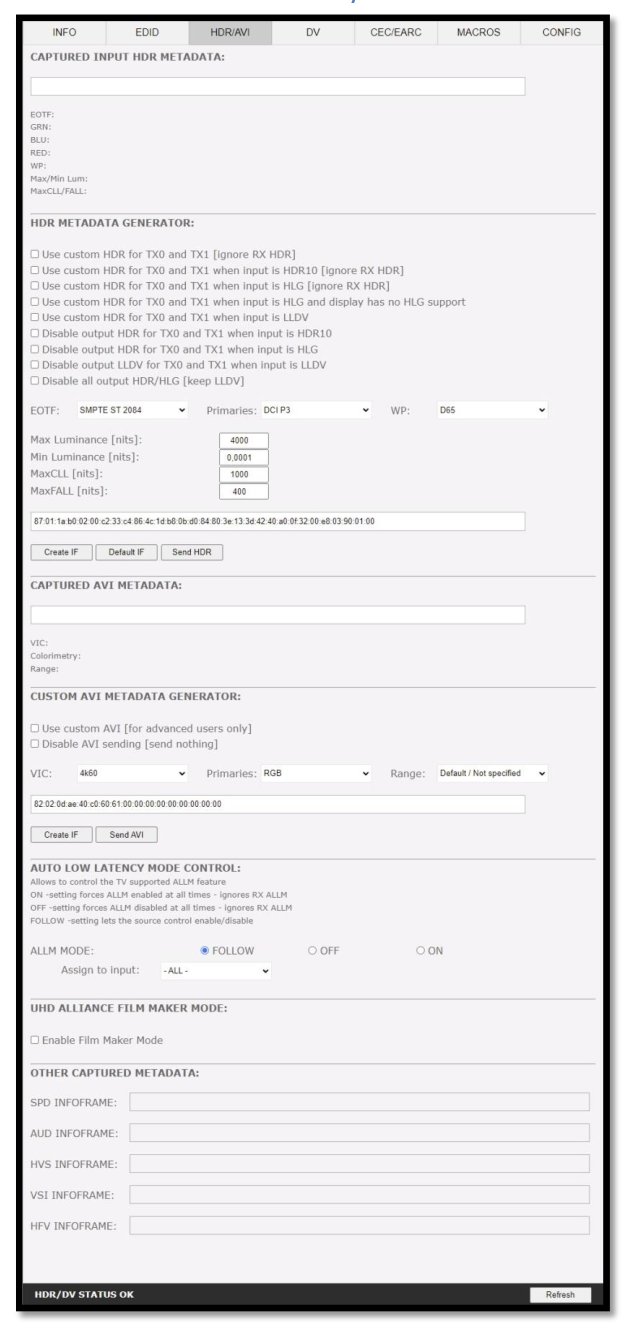
[CAPTURED HDR METADATA]: إذا كان المصدر عند المدخل يرسل بيانات وصفية بصيغة HDR InfoFrame، فسيتم التقاط هذه المعلومات واستخراجها وعرضها في مربع النص هذا. كما يتم فك تشفير البيانات الوصفية لـ HDR وعرضها بصيغة مقروءة للبشر.
[HDR METADATA GENERATOR]: يتيح لك هذا القسم إنشاء بيانات وصفية مخصصة خاصة بك لـ HDR وحقنها في الإشارة الحالية عن طريق إضافتها أو استبدال البيانات الوصفية الحالية لـ HDR.
[Use custom HDR for TX0 and TX1]: غير مفعّل افتراضيًا، وبمجرد تفعيله سيقوم بتشغيل وضع HDR لأي شاشة عرض تدعم HDR. عند النقر على Use custom HDR for TX0 and TX1، يتم إرسال CUSTOM HDR IF المحدد عبر القوائم المنسدلة وحقول الإدخال أدناه، ثم يتم إنشاؤه [Create IF] وعرضه في مربع النص بصيغة HEX. بهذه الطريقة يمكنك تحديد ماهية InfoFrame فعليًا. يتم تخزين هذا أيضًا في VRROOM ويبقى ثابتًا عبر عمليات hot-plug وفصل/إعادة توصيل الطاقة. إذا كانت الإشارة الواردة بالفعل بصيغة HDR، فسيتم تجاهل البيانات الوصفية الأصلية لـ HDR المرفقة بها [ignore RX HDR].
[Use custom HDR for TX0 and TX1 when input is HDR10]: غير مفعّل افتراضيًا، وبمجرد تفعيله سيقوم بتشغيل وضع HDR لأي شاشة عرض تدعم HDR فقط إذا كانت الإشارة الواردة بالفعل بصيغة HDR، وسيتم تجاهل البيانات الوصفية الأصلية لـ HDR المرفقة بها [ignore RX HDR].
[Use custom HDR for TX0 and TX1 when input is HLG]: غير مفعّل افتراضيًا، وبمجرد تفعيله سيقوم بتشغيل وضع HDR/HLG لأي شاشة عرض تدعم HDR/HLG فقط إذا كانت الإشارة الواردة بالفعل بصيغة HLG، وسيتم تجاهل البيانات الوصفية الأصلية لـ HLG المرفقة بإشارة المدخل [ignore RX HLG]. مثال: عرض محتوى HLG على شاشة تدعم HDR.
[Use custom HDR for TX0 and TX1 when input is HLG and display has no HLG support]: غير مفعّل افتراضيًا، وبمجرد تفعيله سيقوم بتشغيل وضع HDR لأي شاشة عرض تدعم HDR/HLG فقط إذا كانت الإشارة الواردة بالفعل بصيغة HLG ولا يدعمها التلفزيون. مثال: إذا كان هناك تلفزيونان متصلان، أحدهما يدعم HLG والآخر لا يدعمه. عندها إذا قمت بإيقاف تشغيل تلفزيون HLG، سيتم تغيير البيانات الوصفية تلقائيًا.
[Use custom HDR for TX0 and TX1 when input is LLDV]: غير مفعّل افتراضيًا، وبمجرد تفعيله سيقوم بتشغيل وضع HDR لأي شاشة عرض تدعم HDR/HLG فقط إذا كانت الإشارة الواردة بصيغة LLDV. يجب تفعيل هذا الخيار إذا كنت تريد عرض محتوى DV القادم من مصدر DV على شاشة تدعم HDR.
[Disable output HDR for TX0 and TX1 when input is HDR10]: غير مفعّل افتراضيًا، وبمجرد تفعيله سيقوم VRROOM باعتراض وإلغاء جميع البيانات الوصفية الواردة بصيغة HDR10، بينما ستظل بيانات HLG تمر عبره.
[Disable output HDR for TX0 and TX1 when input is HLG]: غير مفعّل افتراضيًا، وبمجرد تفعيله سيقوم VRROOM باعتراض وإلغاء جميع البيانات الوصفية الواردة بصيغة HLG، بينما ستظل بيانات HDR10 تمر عبره.
[Disable output LLDV for TX0 and TX1 when input is LLDV]: غير مفعّل افتراضيًا، وبمجرد تفعيله سيقوم VRROOM باعتراض وإلغاء جميع إشارات LLDV الواردة، بينما ستظل بيانات HDR10 تمر عبره.
[Disable all output HDR/HLG]: غير مفعّل افتراضيًا، وبمجرد تفعيله سيقوم VRROOM باعتراض وإلغاء جميع البيانات الوصفية الواردة لـ HDR باستثناء LLDV.
ملاحظة: تم إدخال ميزة تعطيل أوضاع HDR للسماح لبعض مالكي أجهزة عرض JVC (PJ) بتطبيق منحنيات Gamma الخاصة بهم على محتوى HDR، وتمكين الفتحة الديناميكية (Dynamic Iris) الخاصة بجهاز العرض من العمل عندما يكون المحتوى HDR و/أو HLG. يمكن استخدامها مع شاشات عرض أخرى تسمح بتطبيق منحنى Gamma مخصص على الإشارة الواردة، أو لزيادة قيمة النِت لبعض أجهزة تلفاز LG، أو لعرض محتوى HLG على شاشة تدعم HDR، وما إلى ذلك.
قيم البيانات الوصفية المخصصة لـ HDR
[EOTF]: اختر بين SDR Luminance Range أو HDR Luminance Range أو HLG ITU-R BT.2100-0 أو SMPTE ST 2084 لاستخدامها في إنشاء البيانات الوصفية المخصصة لـ HDR.
[Primaries]: اختر بين DCI P3 أو ITU-R BT 709-5 أو ITU-R BT2020-2 لاستخدامها في إنشاء البيانات الوصفية المخصصة لـ HDR.
[White Point]: اختر قيمة نقطة البياض (White Point) لاستخدامها في إنشاء البيانات الوصفية المخصصة لـ HDR.
[Max Luminance]: اختر قيمة الحد الأقصى للسطوع (Max Luminance) لاستخدامها في إنشاء البيانات الوصفية المخصصة لـ HDR (صالحة من 1 إلى 65535)
[Min Luminance]: اختر قيمة الحد الأدنى للسطوع (Min Luminance) لاستخدامها في إنشاء البيانات الوصفية المخصصة لـ HDR (صالحة من 1 إلى 65535)
[MaxCLL]: اختر قيمة MaxCLL لاستخدامها في إنشاء البيانات الوصفية المخصصة لـ HDR (صالحة من 1 إلى 65535)
[MaxFALL]: اختر قيمة MaxFALL لاستخدامها في إنشاء البيانات الوصفية المخصصة لـ HDR (صالحة من 1 إلى 65535)
[Create IF]: استخدم القيم المحددة سابقًا لإنشاء البيانات الوصفية المخصصة لـ HDR.
[Default IF]: استعد القيمة الافتراضية بصيغة HEX للبيانات الوصفية المخصصة لـ HDR.
[Send HDR]: أرسل البيانات الوصفية المخصصة التي تم إنشاؤها لـ HDR. يرجى ملاحظة أنه يجب أولاً تفعيل Enable Custom HDR أو أي من أوضاع HDR المخصصة؛ ولإيقاف إرسال البيانات الوصفية المخصصة لـ HDR، قم بإلغاء تحديد Enable Custom HDR. إذا كان Enable Custom HDR مفعّلاً، فإن الضغط على زر Send HDR لا يوقف عملية حقن البيانات الوصفية، بل يقتصر على تغيير القيم فقط، وهو أمر مفيد لتجنب إعادة مزامنة التلفزيون (resync).
البيانات الوصفية لـ AVI الملتقطة والمولّد المخصص لـ AVI
[CAPTURED AVI METADATA]: إذا كان المصدر يرسل AVI infoFrame، فسيتم التقاط هذه المعلومات واستخراجها وعرضها في مربع النص هذا على الواجهة الرسومية. يتم فك تشفير قيمة HEX ويتم إظهار VIC وColorimetry وRange بصيغة مقروءة للبشر.
[CUSTOM AVI INFOFRAME GENERATOR]: أنشئ وأرسل أي AVI Infoframe مخصص تختاره.
[Use custom AVI]: عند النقر على Use custom AVI، يتم استخدام IF المحدد في مربع نص Custom AVI. بهذه الطريقة يمكنك تحديد ماهية InfoFrame فعليًا. يتم تخزين هذا أيضًا في VRROOM ويبقى ثابتًا عبر عمليات hotplug وفصل/إعادة توصيل الطاقة. بهذه الطريقة يمكن للعميل، على سبيل المثال، تفعيل وضع BT2020 في التلفزيون حتى لو لم يرسل المحتوى InfoFrame الصحيح. تعديل AVI مخصص فعليًا للمستخدمين المتقدمين فقط، لأن القيم غير الصحيحة قد تؤدي إلى ظهور شاشة سوداء، وبما أن الإعدادات محفوظة، فلن تساعد حتى إعادة التشغيل حتى تتم إعادة الضبط.
[Disable AVI]: عند تحديده، سيمنع Disable AVI وصول AVI InfoFrame من المصدر إلى جهاز العرض المتصل عند مخرج VRROOM، كما سيوقف إرسال Custom AVI إذا كان مضبوطًا مسبقًا. قد تكون هذه الميزة مفيدة لبعض شاشات DVI أو بعض الشاشات التي لا تعمل بشكل جيد عند استقبال AVI InfoFrame.
[VIC]: اختر كود VIC لاستخدامه في حقل Custom AVI Hex.
[Primaries]: اختر قيمة Primaries لاستخدامها في حقل Custom AVI Hex
[Range]: اختر قيمة Range لاستخدامها في حقل Custom AVI Hex.
[Create IF]: استخدم القيم المحددة سابقًا لإنشاء البيانات الوصفية المخصصة لـ AVI.
[Send AVI]: يستبدل AVI الوارد حاليًا بالقيمة المخصصة المحددة في مربع النص. بهذه الطريقة يمكن للعميل، على سبيل المثال، تفعيل وضع BT2020 في التلفزيون حتى لو لم يرسل المحتوى InfoFrame الصحيح. يتم أيضًا حفظ هذه السلسلة في VRROOM وتبقى ثابتة عبر عمليات hotplug وفصل/إعادة توصيل الطاقة. تعديل AVI مخصص فعليًا للمستخدمين المتقدمين فقط، لأن القيم غير الصحيحة قد تؤدي إلى ظهور شاشة سوداء، وبما أن الإعدادات محفوظة، فلن تساعد حتى إعادة التشغيل حتى تتم إعادة الضبط. يرجى ملاحظة أنه عند النقر، سيقوم Use Custom AVI تلقائيًا بإرسال قيمة AVI المخزنة حاليًا؛ ولإيقاف إرسال AVI infoframe المخصص، قم بإلغاء تحديد Use Custom AVI. إذا كان Use Custom AVI مفعّلاً، فإن الضغط على زر Send AVI لا يوقف عملية حقن infoframe، بل يقتصر على تغيير القيم فقط، وهو أمر مفيد لتجنب إعادة مزامنة التلفزيون (resync).
[AUTO LOW LATENCY MODE CONTROL]: يتيح التحكم في ميزة ALLM التي يدعمها التلفزيون.
[ALLM MODE]: اضبط وضع ALLM على FOLLOW أو OFF أو ON.
[ASSIGN TO INPUT]: اختر تعيين المدخل لوضع ALLM.
[UHD ALLIANCE FILM MAKER MODE]: فعّل وضع Film Maker Mode لشاشات LG.
[OTHER CAPTURED METADATA]: يعرض جميع البيانات الوصفية الأخرى الملتقطة.
[SPD INFOFRAME]: يعرض InfoFrame الخاص بمنتج المصدر (Source Product) الملتقط.
[AUD INFOFRAME]: يعرض معلومات صيغة الصوت الملتقطة؛ إذا كانت PCM، فعادة ما تعطي معدل العينات وعدد مكبرات الصوت، وإذا كانت bitstream، فعادة ما يشير هذا الـ infoframe فقط إلى الإعداد الافتراضي وهو “refer stream header”.
[HVS INFOFRAME: HDMI VENDOR SPECIFIC]: يعرض InfoFrame الخاص بـ HDMI Vendor Specific.
[VSI INFOFRAME: VENDOR SPECIFIC]: يعرض إصدار HDMI2.0 من HDMI VSIF
[HFV INFOFRAME: HDMI FORUM VSIF]: إذا كان المصدر يرسل Vendor Specific Infoframe، فسيتم التقاط هذه المعلومات واستخراجها وعرضها في مربع النص هذا على الواجهة الرسومية.
[REFRESH]: يعيد تحميل الصفحة الحالية.