
Offizielle Anleitung · Kapitel 6
HDR/AVI-Bereich des VRROOM-Webservers
Originaltext und -bilder aus dem offiziellen 8K VRROOM User Manual (Rev 1.00), Seiten 25–28. Klicke oder tippe auf den Screenshot, um ihn zu vergrößern.
Dies ist eine deutsche Übersetzung der offiziellen englischen Anleitung (Rev 1.00). Im Zweifel ist die englische Originalversion maßgeblich.
Erfasste HDR-Metadaten und der Generator
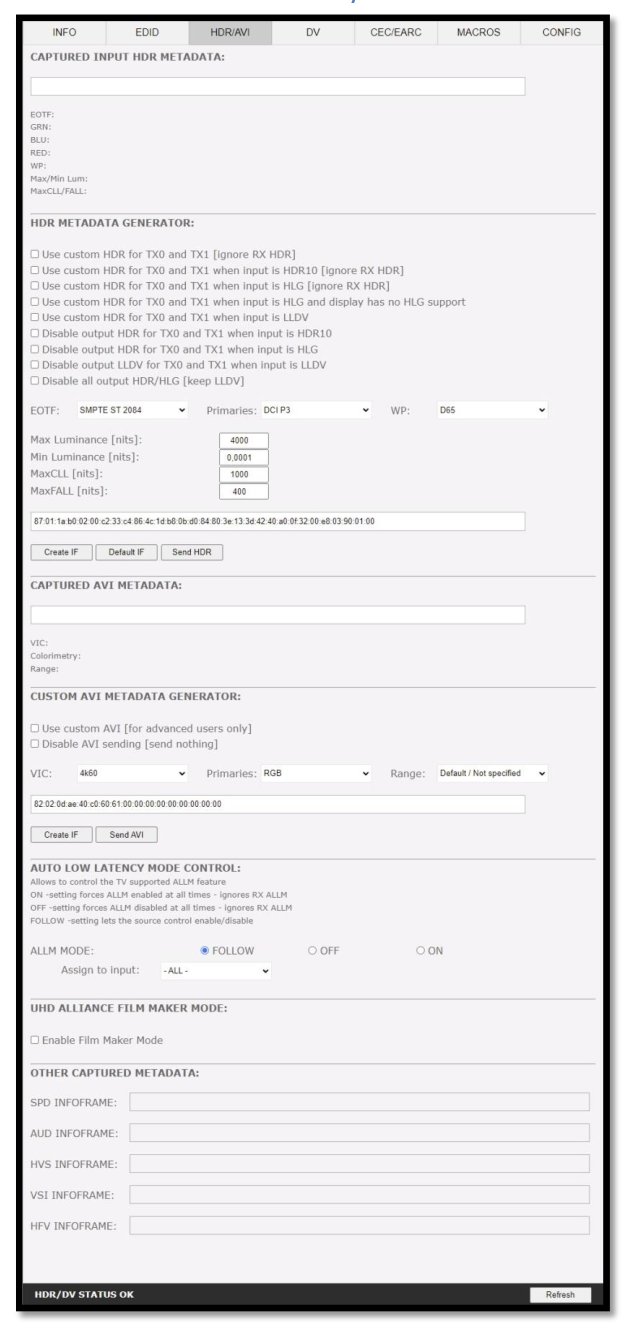
[CAPTURED HDR METADATA]: Wenn die Quelle am Eingang HDR-InfoFrame-Metadaten sendet, werden die Informationen erfasst, extrahiert und in diesem Textfeld angezeigt. Die HDR-Metadaten werden außerdem entschlüsselt und in menschenlesbarem Format angezeigt.
[HDR METADATA GENERATOR]: In diesem Bereich kannst du deine eigenen HDR-Metadaten erstellen und in das aktuelle Signal einspeisen, indem sie hinzugefügt werden oder die vorhandenen HDR-Metadaten ersetzen.
[Use custom HDR for TX0 and TX1]: Standardmäßig deaktiviert; einmal aktiviert, schaltet die Option den HDR-Modus jedes HDR-Displays EIN. Beim Klicken auf Use custom HDR for TX0 and TX1 wird der CUSTOM HDR IF gesendet, der über die Dropdowns und Eingabefelder darunter definiert, dann erstellt [Create IF] und im Textfeld im HEX-Format angezeigt wird. So kannst du festlegen, was der InfoFrame tatsächlich ist. Dies wird auch im VRROOM gespeichert und bleibt über Hot-Plugs und Neustarts hinweg erhalten. Wenn das eingehende Signal bereits HDR ist, werden die mitgelieferten originalen HDR-Metadaten ignoriert [ignore RX HDR].
[Use custom HDR for TX0 and TX1 when input is HDR10]: Standardmäßig deaktiviert; einmal aktiviert, schaltet die Option den HDR-Modus jedes HDR-Displays nur dann EIN, wenn das eingehende Signal bereits HDR ist; die mitgelieferten originalen HDR-Metadaten werden ignoriert [ignore RX HDR].
[Use custom HDR for TX0 and TX1 when input is HLG]: Standardmäßig deaktiviert; einmal aktiviert, schaltet die Option den HDR/HLG-Modus jedes HDR/HLG-Displays nur dann EIN, wenn das eingehende Signal bereits HLG ist; die originalen HLG-Metadaten des Eingangssignals werden ignoriert [ignore RX HLG]. Beispiel: HLG-Inhalte auf einem HDR-Display wiedergeben.
[Use custom HDR for TX0 and TX1 when input is HLG and display has no HLG support]: Standardmäßig deaktiviert; einmal aktiviert, schaltet die Option den HDR-Modus jedes HDR/HLG-Displays nur dann EIN, wenn das eingehende Signal bereits HLG ist und der TV es nicht unterstützt. Beispiel: Zwei TVs sind angeschlossen, einer mit HLG und einer ohne HLG. Wenn du dann den HLG-TV ausschaltest, werden die Metadaten automatisch geändert.
[Use custom HDR for TX0 and TX1 when input is LLDV]: Standardmäßig deaktiviert; einmal aktiviert, schaltet die Option den HDR-Modus jedes HDR/HLG-Displays nur dann EIN, wenn das eingehende Signal LLDV ist. Diese Option solltest du aktivieren, wenn du DV-Inhalte von einer DV-Quelle auf einem HDR-Display wiedergeben möchtest.
[Disable output HDR for TX0 and TX1 when input is HDR10]: Standardmäßig deaktiviert; einmal aktiviert, fängt VRROOM alle eingehenden HDR10-Metadaten ab und verwirft sie; HLG-Metadaten werden weiterhin durchgeleitet.
[Disable output HDR for TX0 and TX1 when input is HLG]: Standardmäßig deaktiviert; einmal aktiviert, fängt VRROOM alle eingehenden HLG-Metadaten ab und verwirft sie; HDR10-Metadaten werden weiterhin durchgeleitet.
[Disable output LLDV for TX0 and TX1 when input is LLDV]: Standardmäßig deaktiviert; einmal aktiviert, fängt VRROOM alle eingehenden LLDV-Signalisierungen ab und verwirft sie; HDR10-Metadaten werden weiterhin durchgeleitet.
[Disable all output HDR/HLG]: Standardmäßig deaktiviert; einmal aktiviert, fängt VRROOM alle eingehenden HDR-Metadaten außer LLDV ab und verwirft sie.
Hinweis: Die Optionen zum Deaktivieren der HDR-Modi wurden eingeführt, damit einige Besitzer von JVC-Projektoren ihre eigenen Gammakurven auf HDR-Inhalte anwenden können und die dynamische Iris ihres Projektors auch bei HDR- und/oder HLG-Inhalten funktioniert. Sie lassen sich auch mit anderen Displays nutzen, die eine eigene Gammakurve auf das eingehende Signal anwenden können, oder um bei einigen LG TVs den Nits-Wert zu erhöhen oder HLG-Inhalte auf einem HDR-Display wiederzugeben usw.
Werte für eigene HDR-Metadaten
[EOTF]: Wähle zwischen den Werten SDR Luminance Range, HDR Luminance Range, HLG ITU-R BT.2100-0 oder SMPTE ST 2084 für das Erstellen der eigenen HDR-Metadaten.
[Primaries]: Wähle zwischen den Werten DCI P3, ITU-R BT 709-5 oder ITU-R BT2020-2 für das Erstellen der eigenen HDR-Metadaten.
[White Point]: Wähle den Weißpunkt-Wert für das Erstellen der eigenen HDR-Metadaten.
[Max Luminance]: Wähle den Max-Luminance-Wert für das Erstellen der eigenen HDR-Metadaten (gültig von 1 bis 65535)
[Min Luminance]: Wähle den Min-Luminance-Wert für das Erstellen der eigenen HDR-Metadaten (gültig von 1 bis 65535)
[MaxCLL]: Wähle den MaxCLL-Wert für das Erstellen der eigenen HDR-Metadaten (gültig von 1 bis 65535)
[MaxFALL]: Wähle den MaxFALL-Wert für das Erstellen der eigenen HDR-Metadaten (gültig von 1 bis 65535)
[Create IF]: Verwende die zuvor definierten Werte, um die eigenen HDR-Metadaten zu erstellen.
[Default IF]: Stelle den Standard-HEX-Wert der eigenen HDR-Metadaten wieder her.
[Send HDR]: Sende die selbst erstellten HDR-Metadaten. Beachte, dass zuerst Enable Custom HDR oder einer der Custom-HDR-Modi aktiviert sein muss; um das Senden der eigenen HDR-Metadaten zu stoppen, deaktiviere Enable Custom HDR. Wenn Enable Custom HDR aktiviert ist, stoppt das Drücken der Schaltfläche Send HDR die Metadaten-Einspeisung nicht, sondern ändert nur die Werte — nützlich, um ein erneutes Synchronisieren des TVs zu vermeiden.
Erfasste AVI-Metadaten und der Generator für eigene AVI-Infoframes
[CAPTURED AVI METADATA]: Wenn die Quelle einen AVI-InfoFrame sendet, werden die Informationen erfasst, extrahiert und in diesem Textfeld der GUI angezeigt. Der HEX-Wert wird entschlüsselt, und VIC, Colorimetry und Range werden in menschenlesbarem Format dargestellt.
[CUSTOM AVI INFOFRAME GENERATOR]: Erstelle und sende einen beliebigen eigenen AVI-Infoframe deiner Wahl.
[Use custom AVI]: Beim Klicken auf Use custom AVI wird der IF verwendet, der im Textfeld Custom AVI definiert ist. So kannst du festlegen, was der InfoFrame tatsächlich ist. Dies wird auch im VRROOM gespeichert und bleibt über Hot-Plugs und Neustarts hinweg erhalten. Auf diese Weise kann man zum Beispiel den BT2020-Modus im TV aktivieren, obwohl der Inhalt nicht den korrekten InfoFrame sendet. Die AVI-Anpassung ist wirklich nur für fortgeschrittene Nutzer gedacht, denn falsche Werte können den Bildschirm schwarz schalten, und da die Einstellungen gespeichert werden, hilft selbst ein Neustart nicht — bis zu einem Reset.
[Disable AVI]: Wenn aktiviert, verhindert Disable AVI, dass der AVI-InfoFrame der Quelle die am VRROOM-Ausgang angeschlossene Sink erreicht, und stoppt außerdem das Senden eines zuvor gesetzten Custom AVI. Diese Funktion kann bei manchen DVI-Displays oder Monitoren nützlich sein, die nicht gut funktionieren, wenn sie einen AVI-InfoFrame empfangen.
[VIC]: Wähle den VIC-Code für das Feld Custom AVI Hex.
[Primaries]: Wähle den Primaries-Wert für das Feld Custom AVI Hex
[Range]: Wähle den Range-Wert für das Feld Custom AVI Hex.
[Create IF]: Verwende die zuvor definierten Werte, um die eigenen AVI-Metadaten zu erstellen.
[Send AVI]: Ersetzt den aktuell eingehenden AVI durch den im Textfeld selbst definierten. Auf diese Weise kann man zum Beispiel den BT2020-Modus im TV aktivieren, obwohl der Inhalt nicht den korrekten InfoFrame sendet. Diese Zeichenfolge wird ebenfalls im VRROOM gespeichert und bleibt über Hot-Plugs und Neustarts hinweg erhalten. Die AVI-Anpassung ist wirklich nur für fortgeschrittene Nutzer gedacht, denn falsche Werte können den Bildschirm schwarz schalten, und da die Einstellungen gespeichert werden, hilft selbst ein Neustart nicht — bis zu einem Reset. Beachte, dass Use Custom AVI beim Anklicken automatisch den aktuell gespeicherten AVI-Metadatenwert sendet; um das Senden des eigenen AVI-Infoframes zu stoppen, deaktiviere Use Custom AVI. Wenn Use Custom AVI aktiviert ist, stoppt das Drücken der Schaltfläche Send AVI die Infoframe-Einspeisung nicht, sondern ändert nur die Werte — nützlich, um ein erneutes Synchronisieren des TVs zu vermeiden.
[AUTO LOW LATENCY MODE CONTROL]: Ermöglicht die Steuerung der vom TV unterstützten ALLM-Funktion.
[ALLM MODE]: Setze den ALLM Mode auf FOLLOW, OFF oder ON.
[ASSIGN TO INPUT]: Wähle die Eingangszuweisung für den ALLM Mode.
[UHD ALLIANCE FILM MAKER MODE]: Aktiviere den Film Maker Mode für LG-Displays.
[OTHER CAPTURED METADATA]: Zeigt alle weiteren erfassten Metadaten an.
[SPD INFOFRAME]: Zeigt den erfassten Source Product InfoFrame an.
[AUD INFOFRAME]: Zeigt die erfassten Audioformat-Informationen an; bei PCM liefert dies üblicherweise die Sample-Rate und die Anzahl der Lautsprecher, bei Bitstream meldet dieser Infoframe üblicherweise nur den Standard, also “refer stream header”.
[HVS INFOFRAME: HDMI VENDOR SPECIFIC]: Zeigt den HDMI Vendor Specific InfoFrame an.
[VSI INFOFRAME: VENDOR SPECIFIC]: Zeigt die HDMI2.0-Version des HDMI VSIF an
[HFV INFOFRAME: HDMI FORUM VSIF]: Wenn die Quelle einen Vendor Specific Infoframe sendet, werden die Informationen erfasst, extrahiert und in diesem Textfeld der GUI angezeigt.
[REFRESH]: Aktualisiert die aktuelle Seite.