
Officiële handleiding · hoofdstuk 6
HDR/AVI-sectie van de VRROOM-webserver
Originele tekst en afbeeldingen uit de officiële 8K VRROOM User Manual (Rev 1.00), pagina 25–28. Klik of tik op de schermafbeelding om deze te vergroten.
Dit is een Nederlandse vertaling van de officiële Engelse handleiding (Rev 1.00). Bij twijfel is de originele Engelse versie leidend.
Vastgelegde HDR-metadata en de generator
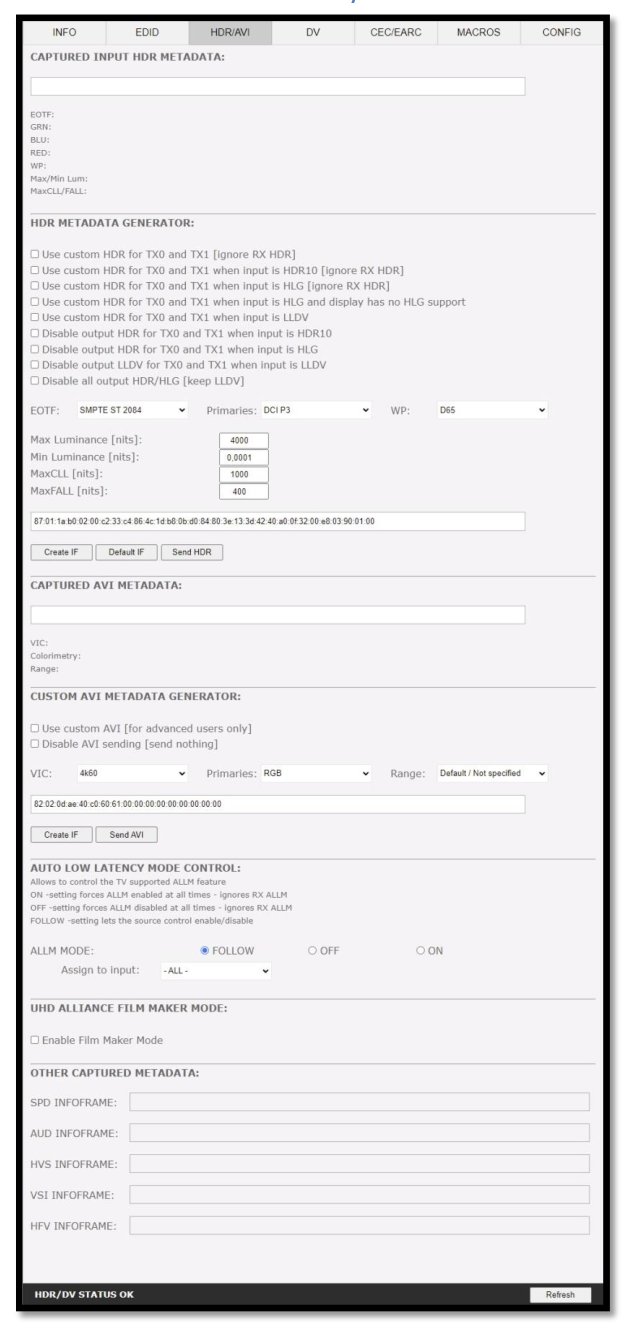
[CAPTURED HDR METADATA]: als de bron op de ingang HDR-InfoFrame-metadata verstuurt, wordt die informatie vastgelegd, uitgelezen en in dit tekstvak weergegeven. De HDR-metadata wordt ook ontcijferd en in leesbare vorm getoond.
[HDR METADATA GENERATOR]: in deze sectie kun je je eigen custom HDR-metadata maken en in het huidige signaal injecteren, door deze toe te voegen of de bestaande HDR-metadata te vervangen.
[Use custom HDR for TX0 and TX1]: staat standaard uit; eenmaal geactiveerd zet deze optie de HDR-modus van elk HDR-scherm AAN. Zodra je op Use custom HDR for TX0 and TX1 klikt, wordt de CUSTOM HDR IF verzonden die je met de dropdowns en invoervelden hieronder definieert, vervolgens aanmaakt [Create IF] en die in het tekstvak in HEX-formaat wordt getoond. Zo bepaal je zelf wat het InfoFrame precies is. Dit wordt ook in de VRROOM opgeslagen en blijft behouden bij hot-plugs en het uit- en aanzetten. Als het binnenkomende signaal al HDR is, wordt de originele HDR-metadata die meekomt genegeerd [ignore RX HDR].
[Use custom HDR for TX0 and TX1 when input is HDR10]: staat standaard uit; eenmaal geactiveerd zet deze optie de HDR-modus van elk HDR-scherm alleen AAN als het binnenkomende signaal al HDR is; de originele HDR-metadata die meekomt wordt genegeerd [ignore RX HDR].
[Use custom HDR for TX0 and TX1 when input is HLG]: staat standaard uit; eenmaal geactiveerd zet deze optie de HDR-/HLG-modus van elk HDR-/HLG-scherm alleen AAN als het binnenkomende signaal al HLG is; de originele HLG-metadata die met het ingangssignaal meekomt wordt genegeerd [ignore RX HLG]. Bijv.: HLG-content weergeven op een HDR-scherm.
[Use custom HDR for TX0 and TX1 when input is HLG and display has no HLG support]: staat standaard uit; eenmaal geactiveerd zet deze optie de HDR-modus van elk HDR-/HLG-scherm alleen AAN als het binnenkomende signaal al HLG is en de tv dit niet ondersteunt. Bijv.: als er twee tv's zijn aangesloten, waarvan de ene HLG ondersteunt en de andere niet. Zet je dan de HLG-tv uit, dan wordt de metadata automatisch aangepast.
[Use custom HDR for TX0 and TX1 when input is LLDV]: staat standaard uit; eenmaal geactiveerd zet deze optie de HDR-modus van elk HDR-/HLG-scherm alleen AAN als het binnenkomende signaal LLDV is. Vink deze optie aan als je DV-content van een DV-bron op een HDR-scherm wilt weergeven.
[Disable output HDR for TX0 and TX1 when input is HDR10]: staat standaard uit; eenmaal geactiveerd onderschept en verwijdert VRROOM alle binnenkomende HDR10-metadata; HLG-metadata wordt nog wel doorgegeven.
[Disable output HDR for TX0 and TX1 when input is HLG]: staat standaard uit; eenmaal geactiveerd onderschept en verwijdert VRROOM alle binnenkomende HLG-metadata; HDR10-metadata wordt nog wel doorgegeven.
[Disable output LLDV for TX0 and TX1 when input is LLDV]: staat standaard uit; eenmaal geactiveerd onderschept en verwijdert VRROOM alle binnenkomende LLDV-signalering; HDR10-metadata wordt nog wel doorgegeven.
[Disable all output HDR/HLG]: staat standaard uit; eenmaal geactiveerd onderschept en verwijdert VRROOM alle binnenkomende HDR-metadata, behalve LLDV.
Opmerking: de Disable HDR-modi zijn geïntroduceerd zodat sommige eigenaren van JVC-projectoren hun eigen gammacurves op HDR-content kunnen toepassen en de Dynamic Iris van hun projector kan blijven werken wanneer de content HDR en/of HLG is. Je kunt ze ook gebruiken met andere schermen waarop je een eigen gammacurve op het binnenkomende signaal kunt toepassen, om de nits-waarde op sommige LG-tv's te verhogen, om HLG-content op een HDR-scherm weer te geven, enz.
Waarden voor custom HDR-metadata
[EOTF]: kies tussen de waarden SDR Luminance Range, HDR Luminance Range, HLG ITU-R BT.2100-0 of SMPTE ST 2084 voor gebruik bij het aanmaken van de custom HDR-metadata.
[Primaries]: kies tussen de waarden DCI P3, ITU-R BT 709-5 of ITU-R BT2020-2 voor gebruik bij het aanmaken van de custom HDR-metadata.
[White Point]: kies de witpuntwaarde voor gebruik bij het aanmaken van de custom HDR-metadata.
[Max Luminance]: kies de Max Luminance-waarde voor gebruik bij het aanmaken van de custom HDR-metadata (geldig van 1 tot 65535)
[Min Luminance]: kies de Min Luminance-waarde voor gebruik bij het aanmaken van de custom HDR-metadata (geldig van 1 tot 65535)
[MaxCLL]: kies de MaxCLL-waarde voor gebruik bij het aanmaken van de custom HDR-metadata (geldig van 1 tot 65535)
[MaxFALL]: kies de MaxFALL-waarde voor gebruik bij het aanmaken van de custom HDR-metadata (geldig van 1 tot 65535)
[Create IF]: gebruikt de eerder ingestelde waarden om de custom HDR-metadata aan te maken.
[Default IF]: herstelt de standaard HEX-waarde van de custom HDR-metadata.
[Send HDR]: verstuurt de zelf aangemaakte custom HDR-metadata. Let op: Enable Custom HDR of een van de Custom HDR-modi moet eerst geactiveerd zijn; om het versturen van de custom HDR-metadata te stoppen, vink je Enable Custom HDR uit. Als Enable Custom HDR actief is, stopt de metadata-injectie niet wanneer je op de knop Send HDR drukt; alleen de waarden veranderen, wat handig is om een resync van de tv te voorkomen.
Vastgelegde AVI-metadata en de custom AVI-generator
[CAPTURED AVI METADATA]: als de bron een AVI-InfoFrame verstuurt, wordt die informatie vastgelegd, uitgelezen en in dit tekstvak in de GUI weergegeven. De HEX-waarde wordt ontcijferd en VIC, Colorimetry en Range worden in leesbare vorm getoond.
[CUSTOM AVI INFOFRAME GENERATOR]: bouw en verstuur elk custom AVI-infoframe naar keuze.
[Use custom AVI]: zodra je op Use custom AVI klikt, wordt het IF gebruikt dat in het Custom AVI-tekstvak is gedefinieerd. Zo bepaal je zelf wat het InfoFrame precies is. Dit wordt ook in de VRROOM opgeslagen en blijft behouden bij hotplugs en het uit- en aanzetten. Zo kun je bijvoorbeeld de BT2020-modus van de tv activeren, ook al verstuurt de content niet het juiste InfoFrame. De AVI-aanpassing is echt alleen bedoeld voor gevorderde gebruikers, omdat onjuiste waarden het scherm op zwart kunnen zetten en, doordat de instellingen worden opgeslagen, zelfs opnieuw opstarten niet helpt totdat je een reset uitvoert.
[Disable AVI]: als deze optie is aangevinkt, voorkomt Disable AVI dat het AVI-InfoFrame van de bron de aangesloten sink op de VRROOM-uitgang bereikt, en stopt ook het versturen van een eerder ingestelde Custom AVI. Deze functie kan handig zijn voor sommige DVI-schermen of monitoren die niet goed werken wanneer ze een AVI-InfoFrame ontvangen.
[VIC]: kies de VIC-code voor gebruik in het Custom AVI Hex-veld.
[Primaries]: kies de Primaries-waarde voor gebruik in het Custom AVI Hex-veld
[Range]: kies de range-waarde voor gebruik in het Custom AVI Hex-veld.
[Create IF]: gebruikt de eerder ingestelde waarden om de custom AVI-metadata aan te maken.
[Send AVI]: vervangt het huidige binnenkomende AVI-InfoFrame door het custom InfoFrame dat in het tekstvak is gedefinieerd. Zo kun je bijvoorbeeld de BT2020-modus van de tv activeren, ook al verstuurt de content niet het juiste InfoFrame. Deze string wordt ook in de VRROOM opgeslagen en blijft behouden bij hotplugs en het uit- en aanzetten. De AVI-aanpassing is echt alleen bedoeld voor gevorderde gebruikers, omdat onjuiste waarden het scherm op zwart kunnen zetten en, doordat de instellingen worden opgeslagen, zelfs opnieuw opstarten niet helpt totdat je een reset uitvoert. Let op: bij het aanklikken verstuurt Use Custom AVI automatisch de momenteel opgeslagen AVI-metadatawaarde; om het versturen van het custom AVI-infoframe te stoppen, vink je Use Custom AVI uit. Als Use Custom AVI actief is, stopt de infoframe-injectie niet wanneer je op de knop Send AVI drukt; alleen de waarden veranderen, wat handig is om een resync van de tv te voorkomen.
[AUTO LOW LATENCY MODE CONTROL]: hiermee bedien je de door de tv ondersteunde ALLM-functie.
[ALLM MODE]: zet de ALLM-modus op FOLLOW, OFF of ON.
[ASSIGN TO INPUT]: kies de ingangstoewijzing voor de ALLM-modus.
[UHD ALLIANCE FILM MAKER MODE]: schakelt Film Maker Mode in voor LG-schermen.
[OTHER CAPTURED METADATA]: toont alle overige vastgelegde metadata.
[SPD INFOFRAME]: toont het vastgelegde Source Product InfoFrame.
[AUD INFOFRAME]: toont de vastgelegde informatie over het audioformaat; bij PCM geeft dit meestal de sample rate en het aantal speakers, bij bitstream vermeldt dit infoframe meestal alleen de standaardwaarde, namelijk “refer stream header”.
[HVS INFOFRAME: HDMI VENDOR SPECIFIC]: toont het HDMI Vendor Specific InfoFrame.
[VSI INFOFRAME: VENDOR SPECIFIC]: toont de HDMI2.0-versie van het HDMI VSIF
[HFV INFOFRAME: HDMI FORUM VSIF]: als de bron een Vendor Specific InfoFrame verstuurt, wordt die informatie vastgelegd, uitgelezen en in dit tekstvak in de GUI weergegeven.
[REFRESH]: ververst de huidige pagina.