
Oficjalna instrukcja · rozdział 6
Sekcja HDR/AVI serwera WWW VRROOM
Oryginalny tekst i obrazy z oficjalnej instrukcji 8K VRROOM User Manual (Rev 1.00), strony 25–28. Kliknij lub dotknij zrzutu ekranu, aby go powiększyć.
To jest polskie tłumaczenie oficjalnej angielskiej instrukcji (Rev 1.00). W razie wątpliwości rozstrzyga oryginalna wersja angielska.
Przechwycone metadane HDR i generator
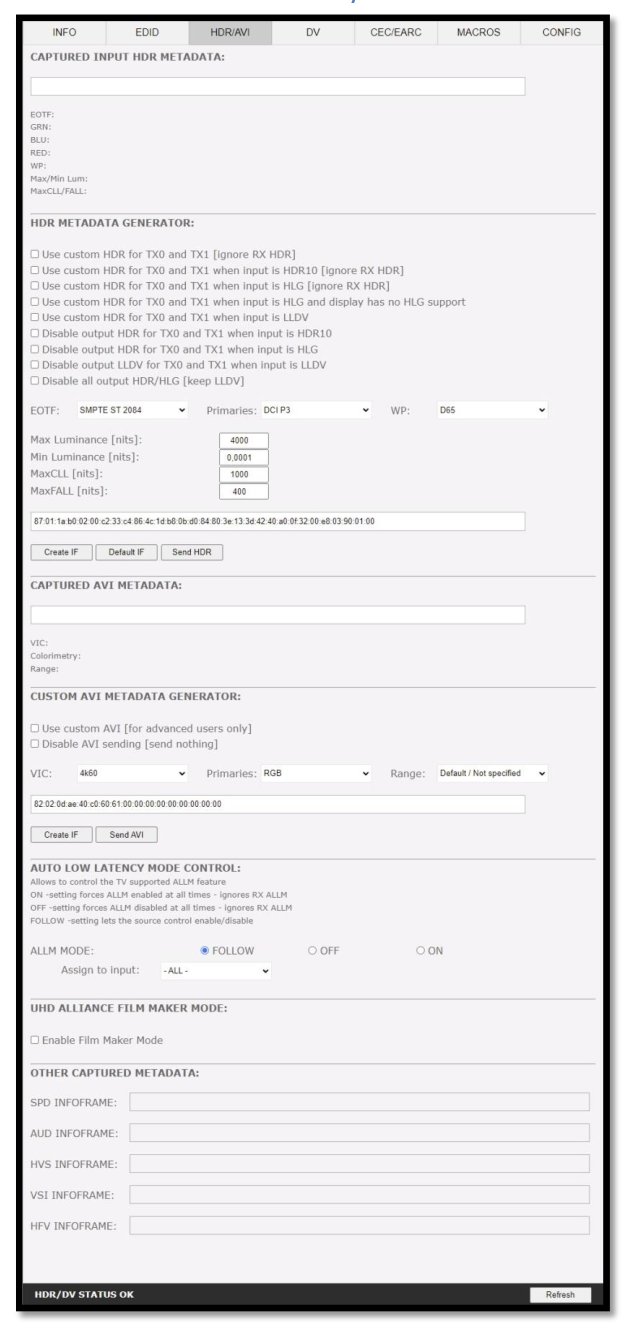
[CAPTURED HDR METADATA]: Jeśli źródło na wejściu wysyła metadane HDR InfoFrame, informacja jest przechwytywana, wyodrębniana i wyświetlana w tym polu tekstowym. Metadane HDR są również dekodowane i wyświetlane w formacie czytelnym dla człowieka.
[HDR METADATA GENERATOR]: Ta sekcja pozwala utworzyć własne, niestandardowe metadane HDR i wstrzyknąć je do bieżącego sygnału, dodając je lub zastępując istniejące metadane HDR.
[Use custom HDR for TX0 and TX1]: Domyślnie odznaczone, po aktywacji włączy tryb HDR na dowolnym wyświetlaczu HDR. Po kliknięciu Use custom HDR for TX0 and TX1 wysyłana jest opcja CUSTOM HDR IF zdefiniowana za pomocą list rozwijanych i pól poniżej, a następnie utworzona [Create IF] i wyświetlona w polu tekstowym w formacie HEX. Dzięki temu można zdefiniować, czym faktycznie jest InfoFrame. Ustawienie to jest również zapisywane w VRROOM i zachowywane po hot-plugu oraz cyklu zasilania. Jeśli sygnał wejściowy jest już sygnałem HDR, oryginalne metadane HDR dołączone do niego zostaną zignorowane [ignore RX HDR].
[Use custom HDR for TX0 and TX1 when input is HDR10]: Domyślnie odznaczone, po aktywacji włączy tryb HDR na dowolnym wyświetlaczu HDR wyłącznie wtedy, gdy sygnał wejściowy jest już sygnałem HDR — oryginalne metadane HDR dołączone do niego zostaną zignorowane [ignore RX HDR].
[Use custom HDR for TX0 and TX1 when input is HLG]: Domyślnie odznaczone, po aktywacji włączy tryb HDR/HLG na dowolnym wyświetlaczu HDR/HLG wyłącznie wtedy, gdy sygnał wejściowy jest już sygnałem HLG — oryginalne metadane HLG dołączone do sygnału wejściowego zostaną zignorowane [ignore RX HLG]. Np. odtwarzanie treści HLG na wyświetlaczu HDR.
[Use custom HDR for TX0 and TX1 when input is HLG and display has no HLG support]: Domyślnie odznaczone, po aktywacji włączy tryb HDR na dowolnym wyświetlaczu HDR/HLG wyłącznie wtedy, gdy sygnał wejściowy jest już sygnałem HLG, a telewizor nie obsługuje tego formatu. Np. jeśli podłączone są dwa telewizory, z których jeden obsługuje HLG, a drugi nie — po wyłączeniu telewizora HLG metadane zostaną automatycznie zmienione.
[Use custom HDR for TX0 and TX1 when input is LLDV]: Domyślnie odznaczone, po aktywacji włączy tryb HDR na dowolnym wyświetlaczu HDR/HLG wyłącznie wtedy, gdy sygnał wejściowy to LLDV. Tę opcję warto zaznaczyć, jeśli chcesz, aby treści DV ze źródła DV były wyświetlane na wyświetlaczu HDR.
[Disable output HDR for TX0 and TX1 when input is HDR10]: Domyślnie odznaczone. Po aktywacji VRROOM przechwyci i usunie wszystkie przychodzące metadane HDR10, natomiast metadane HLG będą nadal przekazywane bez zmian.
[Disable output HDR for TX0 and TX1 when input is HLG]: Domyślnie odznaczone. Po aktywacji VRROOM przechwyci i usunie wszystkie przychodzące metadane HLG, natomiast metadane HDR10 będą nadal przekazywane bez zmian.
[Disable output LLDV for TX0 and TX1 when input is LLDV]: Domyślnie odznaczone. Po aktywacji VRROOM przechwyci i usunie całą przychodzącą sygnalizację LLDV, natomiast metadane HDR10 będą nadal przekazywane bez zmian.
[Disable all output HDR/HLG]: Domyślnie odznaczone. Po aktywacji VRROOM przechwyci i usunie wszystkie przychodzące metadane HDR z wyjątkiem LLDV.
Uwaga: Tryby Disable HDR zostały wprowadzone, aby umożliwić niektórym posiadaczom projektorów JVC stosowanie własnych krzywych gamma dla treści HDR oraz pozwolić na działanie dynamicznej przysłony (Dynamic Iris) projektora, gdy treść jest w formacie HDR i/lub HLG. Mogą być również używane z innymi wyświetlaczami, które umożliwiają zastosowanie niestandardowej krzywej gamma do sygnału wejściowego, zwiększenie wartości nitów dla niektórych telewizorów LG lub odtwarzanie treści HLG na wyświetlaczu HDR itp.
Wartości niestandardowych metadanych HDR
[EOTF]: Wybierz między wartościami SDR Luminance Range, HDR Luminance Range, HLG ITU-R BT.2100-0 lub SMPTE ST 2084 do wykorzystania przy tworzeniu niestandardowych metadanych HDR.
[Primaries]: Wybierz między wartościami DCI P3, ITU-R BT 709-5 lub ITU-R BT2020-2 do wykorzystania przy tworzeniu niestandardowych metadanych HDR.
[White Point]: Wybierz wartość punktu bieli do wykorzystania przy tworzeniu niestandardowych metadanych HDR.
[Max Luminance]: Wybierz wartość Max Luminance do wykorzystania przy tworzeniu niestandardowych metadanych HDR (dopuszczalny zakres od 1 do 65535)
[Min Luminance]: Wybierz wartość Min Luminance do wykorzystania przy tworzeniu niestandardowych metadanych HDR (dopuszczalny zakres od 1 do 65535)
[MaxCLL]: Wybierz wartość MaxCLL do wykorzystania przy tworzeniu niestandardowych metadanych HDR (dopuszczalny zakres od 1 do 65535)
[MaxFALL]: Wybierz wartość MaxFALL do wykorzystania przy tworzeniu niestandardowych metadanych HDR (dopuszczalny zakres od 1 do 65535)
[Create IF]: Użyj wcześniej zdefiniowanych wartości, aby utworzyć niestandardowe metadane HDR.
[Default IF]: Przywróć domyślną wartość HEX niestandardowych metadanych HDR.
[Send HDR]: Wyślij utworzone niestandardowe metadane HDR. Należy pamiętać, że Enable Custom HDR lub jeden z trybów Custom HDR musi być najpierw aktywowany; aby zatrzymać wysyłanie niestandardowych metadanych HDR, odznacz Enable Custom HDR. Jeśli Enable Custom HDR jest aktywne, naciśnięcie przycisku Send HDR nie zatrzymuje wstrzykiwania metadanych — jedynie zmienia wartości, co jest przydatne, aby uniknąć ponownej synchronizacji telewizora.
Przechwycone metadane AVI i niestandardowy generator AVI
[CAPTURED AVI METADATA]: Jeśli źródło wysyła AVI InfoFrame, informacja jest przechwytywana, wyodrębniana i wyświetlana w tym polu tekstowym interfejsu. Wartość HEX jest dekodowana, a VIC, Colorimetry i Range są przedstawiane w formacie czytelnym dla człowieka.
[CUSTOM AVI INFOFRAME GENERATOR]: Zbuduj i wyślij dowolną niestandardową ramkę AVI Infoframe według własnego wyboru.
[Use custom AVI]: Po kliknięciu Use custom AVI używana jest ramka IF zdefiniowana w polu tekstowym Custom AVI. Dzięki temu można zdefiniować, czym faktycznie jest InfoFrame. Ustawienie to jest również zapisywane w VRROOM i zachowywane po hot-plugu oraz cyklu zasilania. W ten sposób użytkownik może na przykład aktywować tryb BT2020 w telewizorze, nawet jeśli treść nie wysyła prawidłowego InfoFrame. Modyfikacja AVI jest przeznaczona wyłącznie dla zaawansowanych użytkowników, ponieważ nieprawidłowe wartości mogą spowodować zgaszenie obrazu, a ponieważ ustawienia są zapisywane, nawet ponowne włączenie zasilania nie pomoże aż do resetu.
[Disable AVI]: Gdy zaznaczone, Disable AVI zapobiegnie dotarciu AVI InfoFrame ze źródła do podłączonego odbiornika na wyjściu VRROOM, a także zatrzyma wysyłanie Custom AVI, jeśli było wcześniej ustawione. Ta funkcja może być przydatna w przypadku niektórych wyświetlaczy DVI lub monitorów, które nie działają poprawnie po otrzymaniu AVI InfoFrame.
[VIC]: Wybierz kod VIC do użycia w polu Custom AVI Hex.
[Primaries]: Wybierz wartość Primaries do użycia w polu Custom AVI Hex
[Range]: Wybierz wartość zakresu (Range) do użycia w polu Custom AVI Hex.
[Create IF]: Użyj wcześniej zdefiniowanych wartości, aby utworzyć niestandardowe metadane AVI.
[Send AVI]: Zastępuje bieżące przychodzące AVI niestandardowym, zdefiniowanym w polu tekstowym. W ten sposób użytkownik może na przykład aktywować tryb BT2020 w telewizorze, nawet jeśli treść nie wysyła prawidłowego InfoFrame. Ten ciąg jest również zapisywany w VRROOM i zachowywany po hot-plugu oraz cyklu zasilania. Modyfikacja AVI jest przeznaczona wyłącznie dla zaawansowanych użytkowników, ponieważ nieprawidłowe wartości mogą spowodować zgaszenie obrazu, a ponieważ ustawienia są zapisywane, nawet ponowne włączenie zasilania nie pomoże aż do resetu. Należy pamiętać, że po kliknięciu Use Custom AVI automatycznie wyśle aktualnie zapisaną wartość metadanych AVI; aby zatrzymać wysyłanie niestandardowej ramki AVI infoframe, odznacz Use Custom AVI. Jeśli Use Custom AVI jest aktywne, naciśnięcie przycisku Send AVI nie zatrzymuje wstrzykiwania infoframe — jedynie zmienia wartości, co jest przydatne, aby uniknąć ponownej synchronizacji telewizora.
[AUTO LOW LATENCY MODE CONTROL]: Pozwala sterować funkcją ALLM obsługiwaną przez telewizor.
[ALLM MODE]: Ustaw ALLM Mode na FOLLOW, OFF lub ON.
[ASSIGN TO INPUT]: Wybierz przypisanie wejścia dla ALLM Mode.
[UHD ALLIANCE FILM MAKER MODE]: Włącz Film Maker Mode dla wyświetlaczy LG.
[OTHER CAPTURED METADATA]: Wyświetla wszystkie pozostałe przechwycone metadane.
[SPD INFOFRAME]: Wyświetla przechwyconą ramkę Source Product InfoFrame.
[AUD INFOFRAME]: Wyświetla przechwycone informacje o formacie audio — w przypadku PCM zwykle podaje częstotliwość próbkowania i liczbę głośników, w przypadku bitstream ta InfoFrame zazwyczaj informuje jedynie o wartości domyślnej, którą jest „refer stream header”.
[HVS INFOFRAME: HDMI VENDOR SPECIFIC]: Wyświetla ramkę HDMI Vendor Specific InfoFrame.
[VSI INFOFRAME: VENDOR SPECIFIC]: Wyświetla wersję HDMI2.0 ramki HDMI VSIF
[HFV INFOFRAME: HDMI FORUM VSIF]: Jeśli źródło wysyła Vendor Specific Infoframe, informacja jest przechwytywana, wyodrębniana i wyświetlana w tym polu tekstowym interfejsu.
[REFRESH]: Odświeża bieżącą stronę.