
Officiell manual · kapitel 8
OSD-sektionen i VRROOM:s webbserver (ÄNNU INTE TILLGÄNGLIG)
Originaltext och bilder från den officiella 8K VRROOM User Manual (Rev 1.00), sidorna 31–32. Manualen anger att den här sektionen ännu inte är tillgänglig i Rev 1.00.
Det här är en svensk översättning av den officiella engelska manualen (Rev 1.00). Vid tvekan är den ursprungliga engelska versionen avgörande.
OSD-sektionen
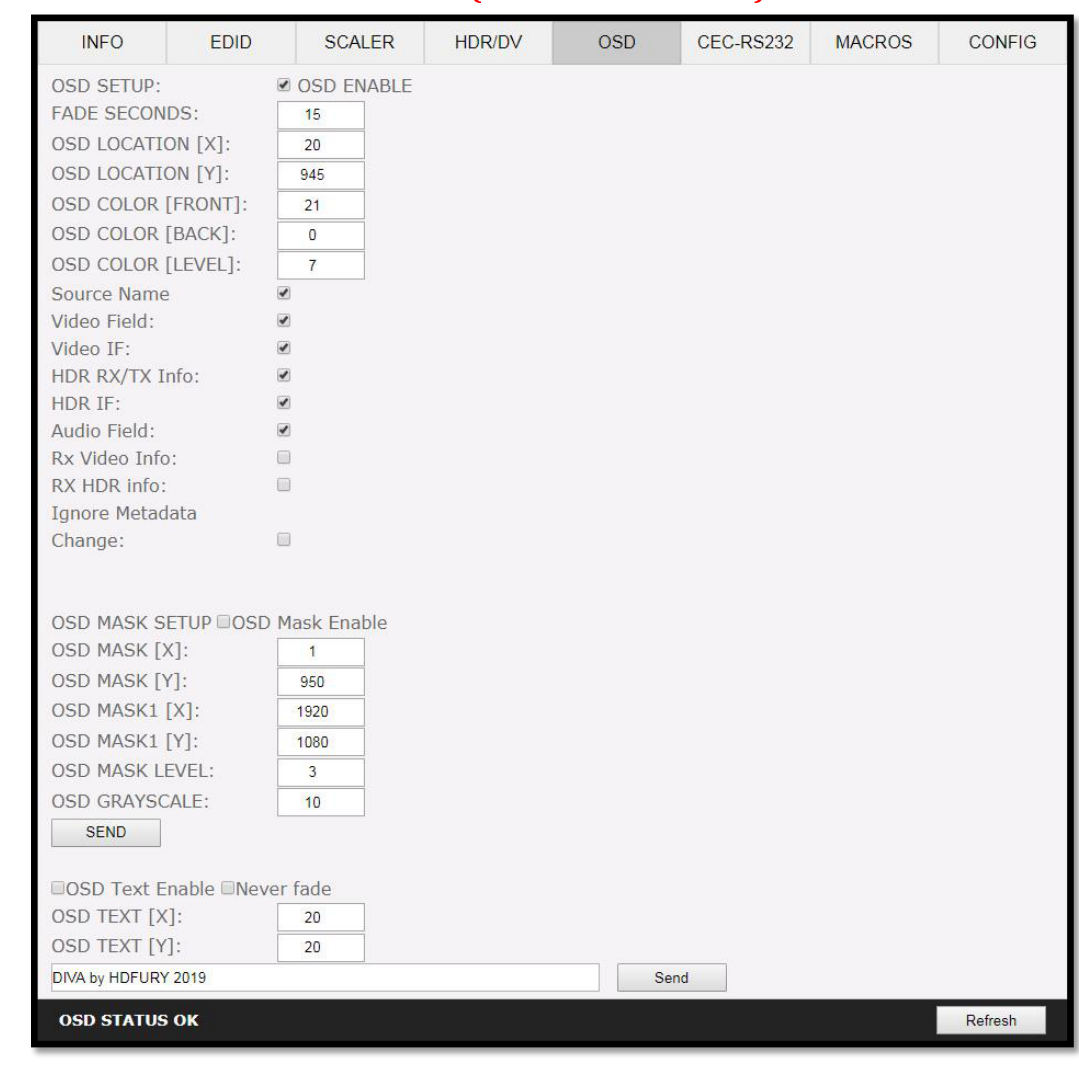
[OSD SETUP]: Aktivera eller inaktivera OSD-funktionen i VRROOM.
[OSD FADE]: Ställ in tiden i sekunder innan OSD:n tonas bort, 0 = aldrig (alltid PÅ)
[OSD LOCATION X, Y]: Ställ in X- och Y-värdet för OSD-platsen vid 1080p, värdena multipliceras med 2 när strömmen är 4K.
[OSD COLOR FRONT, BACK, LEVEL]: Ställ in textfärgen [FRONT 0-31], bakgrundsfärgen [BACK 0-31] och bakgrundens genomskinlighet [LEVEL 0-7] för OSD:n.
[OSD INFO]: Välj eller avmarkera informationen som ska visas på din VRROOM:s OSD. Tillgängliga alternativ är: Source name, Video Field, Video IF, HDR info, HDR IF, Audio field, RX Video info, RX HDR info, Ignore Metadata Change.
[OSD MASK SETUP]: Aktivera eller inaktivera användningen av OSD-masken.
[MASK LOCATION x0,y0,x1,y1]: Definierar koordinaterna för det övre vänstra och nedre högra hörnet av din OSD-mask vid 1080p. Värdena multipliceras med 2 när strömmen är 4K
[OSD MASK LEVEL]: Välj genomskinlighetsnivån för din OSD-mask. Värdeintervallet går från 1 till 7.
[OSD GRAYSCALE]: Välj gråskalenivån för din OSD-mask. Värdeintervallet går från 0 till 15.
[SEND]: Klicka på SEND för alla ändringar i parametrarna ovan för att ladda upp dem till din VRROOM-enhet.
[OSD TEXT ENABLE]: Aktivera eller inaktivera den anpassade OSD-texten, när den väl är aktiverad visas den anpassade texten som definierats i textfältet på skärmen.
[NEVER FADE]: Om du vill behålla den anpassade OSD-texten även efter att OSD-informationen tonats bort, se till att det här alternativet är aktiverat.
[OSD TEXT X,Y]: Ställ in X- och Y-värdet för den anpassade OSD-texten vid 1080p, värdena multipliceras med 2 när strömmen är 4K
[SEND]: Klicka på SEND för alla ändringar i parametrarna ovan för att ladda upp dem till din VRROOM-enhet.
[REFRESH]: Uppdatera den aktuella sidan.