
Manuale ufficiale · capitolo 2
OLED Power/Status del VRROOM e i quattro pulsanti
Testo e immagini originali dal manuale utente ufficiale dell'8K VRROOM (Rev 1.00), pagine 8–12. Clicca o tocca un'immagine per ingrandirla.
Questa è una traduzione italiana del manuale ufficiale inglese (Rev 1.00). In caso di dubbio fa fede la versione originale inglese.
OLED Power/Status del VRROOM

L'OLED del VRROOM si accende quando viene collegata l'alimentazione; verrà mostrato il logo VRROOM, seguito da una infopage predefinita simile a quella riportata qui sotto.

[192.168.1.117]: qui viene mostrato l'indirizzo IP del VRROOM se l'uscita LAN CONTROL RJ45
è collegata al router/switch della tua LAN/WAN. mDNS e altri metodi sono disponibili
scorrendo le infopage OLED.
[FW: 0.6]: qui viene riportata la versione del firmware del VRROOM.
Se un ingresso attivo è collegato e instradato verso un'uscita attiva, l'infopage OLED predefinita indica quale ingresso è attivo (IN1 nell'immagine sopra). Il VRROOM esegue l'handshake con l'ingresso attivo e, una volta completato, vengono mostrate le informazioni del segnale. [4K50 4:2:2 BT2020 12b LLDV 594MHz 2.2] nell'immagine sopra.
Se un sink è collegato all'uscita TX0, la sezione TX0 dell'infopage OLED predefinita ne riporta il nome EDID (LG TV nell'immagine sopra) e la risoluzione massima supportata (4K60 4:4:4 8b BT2020 HDR nell'immagine sopra) sulla prima riga. La seconda riga mostra il segnale attualmente inviato al sink; la piccola freccia a destra indica se il segnale è sottoposto a upscale ↑, a downscale ↓ o passa invariato →
[OLED OFF]: alimentazione insufficiente, timer dell'OLED scaduto (predefinito 30s) oppure OLED OFF. Usa l'alimentatore del VRROOM; premi un pulsante qualsiasi se il timer dell'OLED è scaduto e assicurati che l'OLED sia ON.
[OLED ON]: l'unità VRROOM riceve alimentazione ed è pronta ad accettare un segnale HDMI.
Pulsante Menu/Toggle del VRROOM
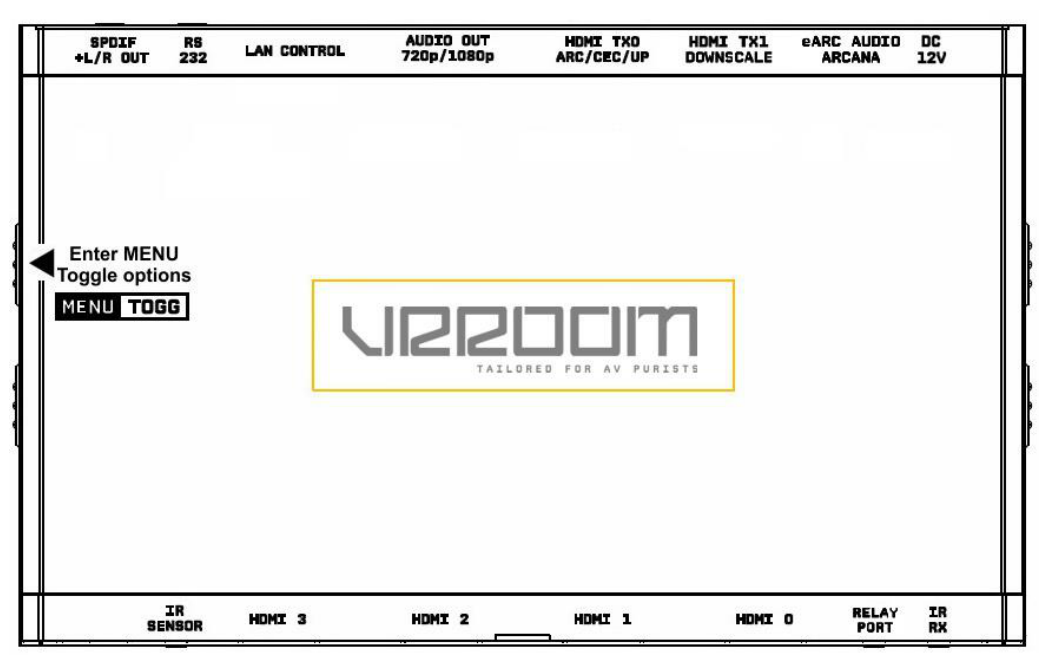
L'8K VRROOM offre 2 funzioni per ogni pulsante.
[MENU] Riattiva dalla modalità sleep/fade e/o entra nel MENU OLED del VRROOM.
[TOGG] Quando sei nel MENU OLED del VRROOM, il pulsante TOGGLE ti permette di cambiare e scorrere il valore di qualsiasi impostazione.
Nota: puoi anche controllare e modificare le impostazioni con i codici IR, tramite controllo IP o RS232 per MAC/WIN/Linux, oppure dal Webserver integrato per PC MAC/WIN/Linux o via smartphone/tablet Android/iOS o qualsiasi dispositivo dotato di browser web.
Pulsante Info/Exit del VRROOM
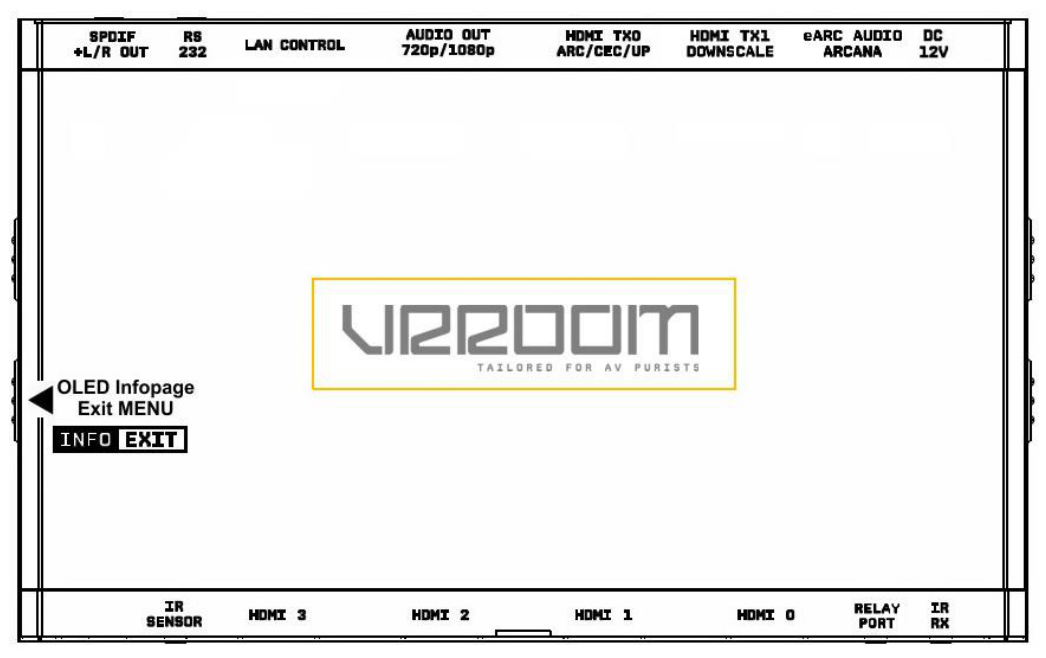
L'8K VRROOM offre 2 funzioni per ogni pulsante.
[INFO] Riattiva dalla modalità sleep/fade e/o scorre le infopage OLED: INFO > LAN INFO > HDR INFO > …
[EXIT] Quando sei nel MENU OLED del VRROOM, il pulsante EXIT ti permette di uscire dal MENU OLED.
Pulsante Out1/Up del VRROOM
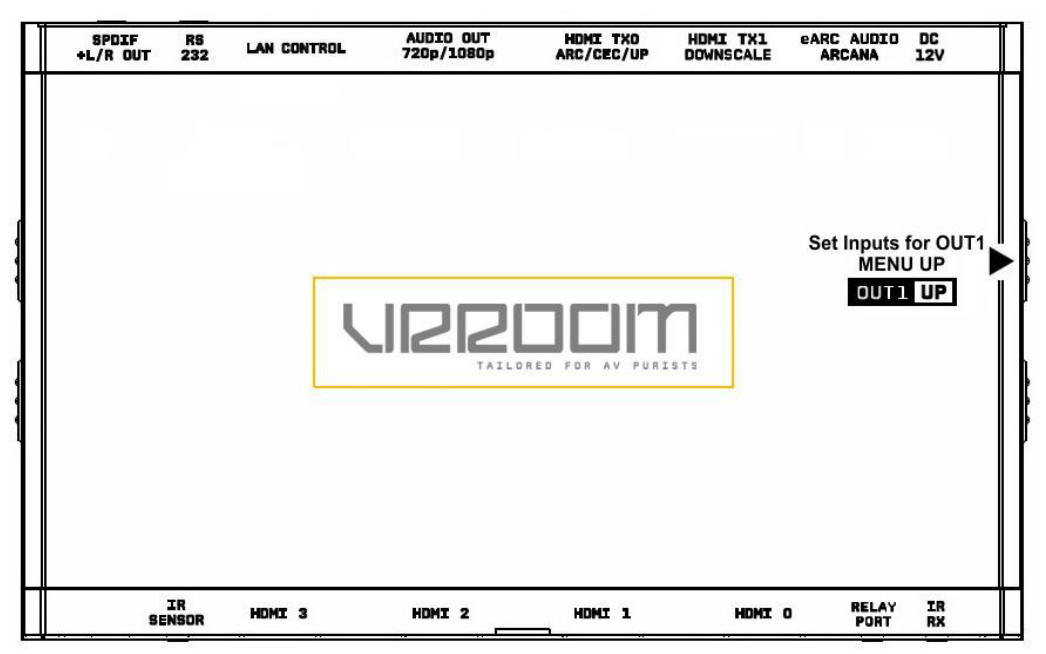
L'8K VRROOM offre 2 funzioni per ogni pulsante.
[OUT1] Riattiva dalla modalità sleep/fade e/o imposta e commuta gli ingressi attivi o inattivi per l'uscita TX1.
[UP] Quando sei nel MENU OLED del VRROOM, il pulsante UP ti permette di navigare verso l'alto.
OLED/OSD/Webserver del VRROOM riportano le informazioni di massimo due ingressi attivi nella modalità operativa Matrix.
Pulsante Out0/Down del VRROOM

L'8K VRROOM offre 2 funzioni per ogni pulsante.
[OUT0] Riattiva dalla modalità sleep/fade e/o imposta e commuta gli ingressi attivi o inattivi per l'uscita HDMI TX0.
[DOWN] Quando sei nel MENU OLED del VRROOM, il pulsante DOWN ti permette di navigare verso il basso.
OLED/OSD/Webserver del VRROOM riportano le informazioni di massimo due ingressi attivi nella modalità Matrix predefinita.